
Пользователи
Раздел Users (меню MANAGE → Users) - это список всех, кто имеет доступ к вашей панели PWA Hub. Здесь вы заводите новых людей, назначаете им роли, решаете, кому можно входить, а кому пока нет, и при необходимости выдаёте ключ к публичному API. По сути это точка, откуда вы управляете тем, кто и что может делать внутри системы.
Группа MANAGE показывается в меню только администраторам, и управляют пользователями только они. Тимлид и кастомер этот раздел не видят: свои имя и пароль они меняют на странице «Профиль».
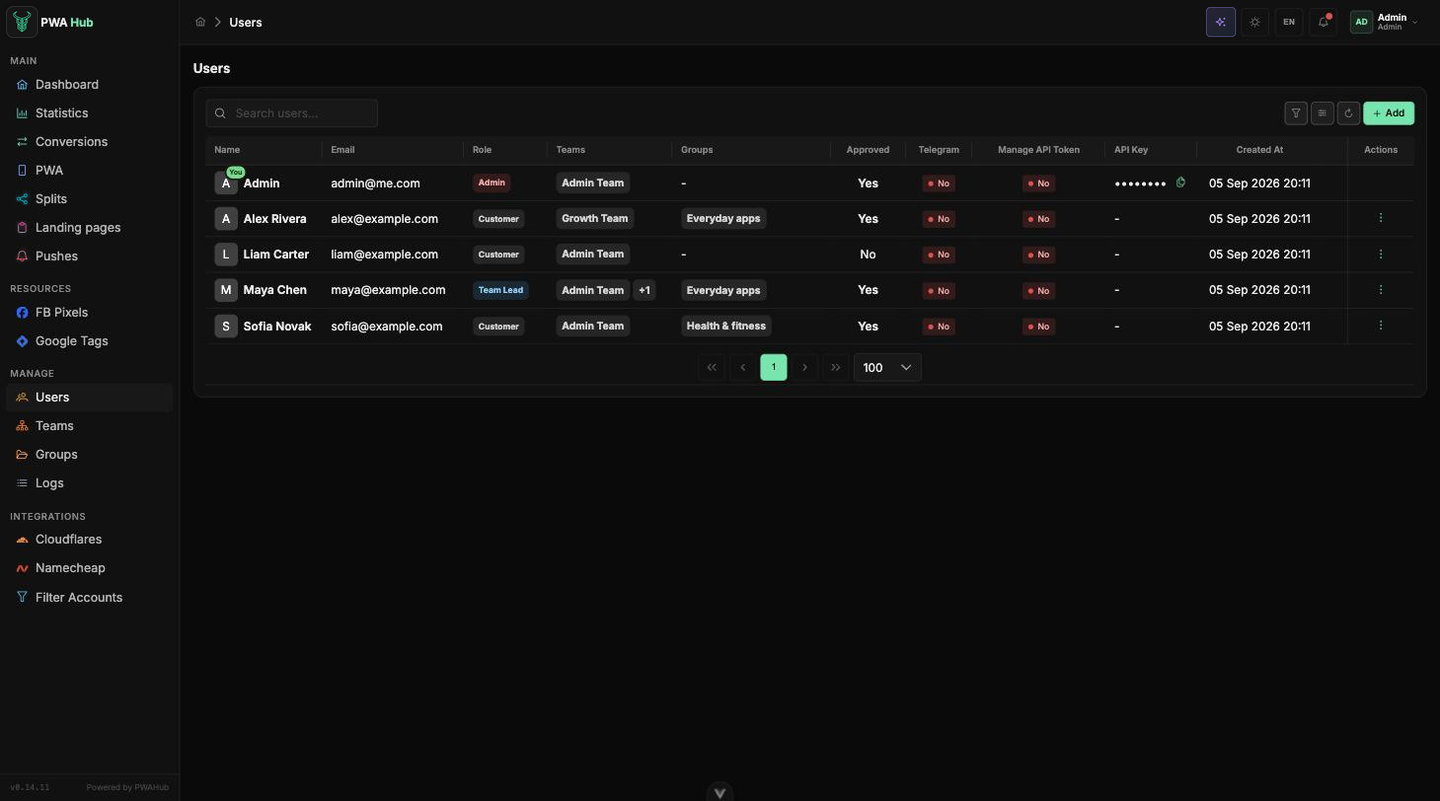
Список пользователей
Страница устроена привычно: сверху - поле поиска, справа - кнопки фильтров и колонок, обновление и зелёная кнопка Add, ниже - таблица со всеми пользователями и постраничная навигация (по 100 строк на странице). Фильтры и настройка колонок работают как во всех списках панели, см. раздел «Интерфейс». По каждому человеку в таблице видно:
- ID - внутренний номер пользователя.
- Name - имя, под которым он значится в панели.
- Email - почта, она же логин для входа.
- Role - роль: admin, team_lead или customer (о них ниже).
- Teams - команды, к которым привязан пользователь.
- Groups - группы доступа, открытые пользователю (см. «Группы доступа»).
- Approved - одобрен ли доступ (может ли человек входить).
- Telegram - привязан ли к учётной записи вход через Telegram (Yes/No).
- Manage API Token - разрешён ли этому пользователю ключ к публичному API (колонку видят только администраторы).
- API Key - сам ключ, если он выдан (тоже только для администраторов).
- Created At - дата создания.
- Actions - меню «⋮» с действиями над пользователем.
Быстрый поиск
Если пользователей много, воспользуйтесь полем поиска сверху - оно фильтрует список, и не придётся листать страницы вручную.
Роли
Роль определяет, что человек видит и на что имеет право внутри PWA Hub:
- admin - полный доступ ко всей панели: пользователи, команды, интеграции, настройки. Эту роль стоит давать только тем, кому вы полностью доверяете администрирование системы.
- team_lead - работа с трафиком в своих командах: PWA-приложения, сплиты, лендинги, пуши, пиксели и теги всех участников этих команд. Людьми, командами, интеграциями и настройками тимлид не управляет.
- customer - байер внутри команды. Видит и редактирует только то, что создал сам, плюс ресурсы, открытые ему через группы доступа; разделы Users и Teams для него закрыты.
Роль работает в связке с командами: приложения, сплиты и лендинги принадлежат команде, поэтому доступ пользователя к данным определяется тем, в какие команды он входит. Подробнее об этом - в разделе «Команды».
Себя редактируют не здесь
Своё имя и пароль каждый пользователь меняет на странице «Профиль» (меню в правом верхнем углу → Profile). Таблица Users - инструмент администратора для управления другими.
Добавление пользователя
Нажмите Add - откроется окно New User.
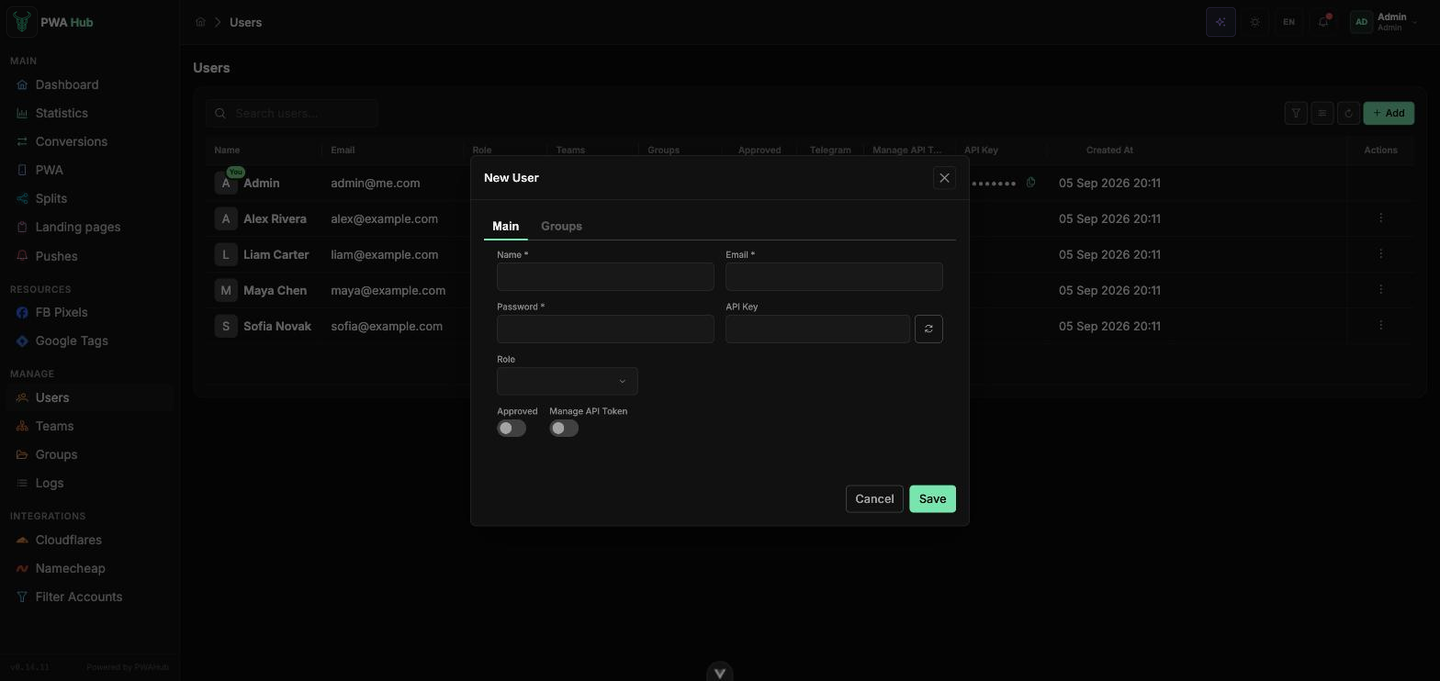
Заполните поля:
- Name - имя пользователя.
- Email - почта, она же логин.
- Password - пароль для входа.
- API Key - ключ к публичному API. Рядом есть кнопка перегенерации - по ней система создаёт новое значение ключа.
- Role - выберите роль из выпадающего списка: admin, team_lead или customer.
- Team / Teams - поле появляется после выбора роли: для customer вы выбираете одну команду (Team), для team_lead - одну или несколько (Teams). Для этих ролей указать команду обязательно. Для роли admin поле не показывается - администратору команды не назначаются, он и так видит всё.
- Approved - переключатель, разрешать ли пользователю вход (см. ниже).
- Manage API Token - переключатель, выдавать ли пользователю ключ к публичному API (см. ниже).
Вкладка Groups
После первого сохранения в карточке пользователя появляется вкладка Groups - там ему открываются группы доступа к приложениям, лендингам, пикселям и тегам других команд. Подробнее - в разделе «Группы доступа». Выданные группы видны в списке в колонке Groups.
Внизу окна - кнопки Cancel (закрыть без сохранения) и Save (создать пользователя).
Про API-ключ
Ключ нужен, только если пользователь будет обращаться к PWA Hub программно - из скриптов или сторонних сервисов через публичный API. Для обычной работы через интерфейс он не требуется. Подробнее о том, как он устроен и как его перевыпускать, - в разделе «Профиль».
Approved - доступ ко входу
Переключатель Approved решает простой вопрос: может ли пользователь войти в панель.
- Включён - доступ открыт, человек может логиниться.
- Выключен - вход закрыт, даже если логин и пароль верны.
Это особенно важно для тех, кто регистрируется сам. Пользователи, зарегистрировавшиеся самостоятельно (например, через Telegram), появляются в списке как customer и приходят неодобренными. Пока администратор не включит им Approved, войти они не смогут.
Одобрение - это ваш «пропускной пункт»
Держите новые самостоятельные регистрации на контроле: проверяйте, кто зарегистрировался, и включайте Approved только тем, кого действительно ждёте. Так в панель не попадут случайные люди.
Лимит на число одобренных пользователей
Число одобренных пользователей ограничено вашей лицензией. Когда лимит достигнут, создать пользователя с включённым Approved или одобрить уже зарегистрировавшегося не получится - панель вернёт ошибку Limit reached: max_users. Неодобренные пользователи в лимит не входят.
Manage API Token - доступ к публичному API
Переключатель Manage API Token определяет, разрешено ли этому пользователю иметь ключ к публичному API. Включайте его только тем, кому действительно нужен программный доступ к PWA Hub - остальным он ни к чему. Сам ключ и работа с ним подробно описаны в разделе «Профиль».
Переключатель нужен и администраторам. Себе его включить нельзя - свой профиль в этом разделе не редактируется, поэтому администратору его включает другой администратор.
Ключ - это доступ к системе
Выдавайте его точечно, а не всем подряд. О том, как безопасно обращаться со значением ключа, - в разделе «Профиль».
Редактирование и удаление
Всё управление конкретным пользователем спрятано в меню «⋮» в столбце Actions:
- Edit - открывает то же окно с полями, что и при добавлении. Здесь вы меняете имя, почту, роль и команды, переключаете Approved и Manage API Token, при необходимости задаёте новый пароль, перегенерируете API Key и выдаёте группы доступа на вкладке Groups.
- Unlink Telegram - пункт появляется, если у пользователя привязан Telegram. Отвязывает вход через Telegram (с подтверждением) - после этого человек входит только по почте и паролю. Пригодится, если доступ к Telegram-аккаунту потерян или вызывает сомнения.
- Delete - убирает пользователя из системы. Действие запрашивает подтверждение.
Отвязка Telegram требует пароля
Если Telegram - единственный способ входа пользователя (пароля у него нет), отвязать его не получится: сначала задайте человеку пароль через Edit, иначе он потеряет доступ совсем.
Если пользователь забыл пароль
Почтовой рассылки в PWA Hub нет - пароль сбрасывает администратор. Когда пользователь нажимает Forgot password? на странице входа, всем администраторам приходит уведомление Password reset requested со ссылкой на его запись: остаётся открыть Edit, задать новый пароль и сообщить его пользователю. Подробнее об этом уведомлении - в разделе «Уведомления».
Осторожнее с ролью admin
Прежде чем менять роль или удалять кого-то с ролью admin, убедитесь, что в системе останется хотя бы один администратор с полным доступом. Иначе управлять панелью станет некому.