
Користувачі
Розділ Users (меню MANAGE → Users) - це список усіх, хто має доступ до вашої панелі PWA Hub. Тут ви заводите нових людей, призначаєте їм ролі, вирішуєте, кому можна входити, а кому поки ні, і за потреби видаєте ключ до публічного API. По суті це точка, звідки ви керуєте тим, хто і що може робити всередині системи.
Група MANAGE показується в меню лише адміністраторам, і керують користувачами лише вони. Тімлід і кастомер цей розділ не бачать: свої ім'я та пароль вони змінюють на сторінці «Профіль».
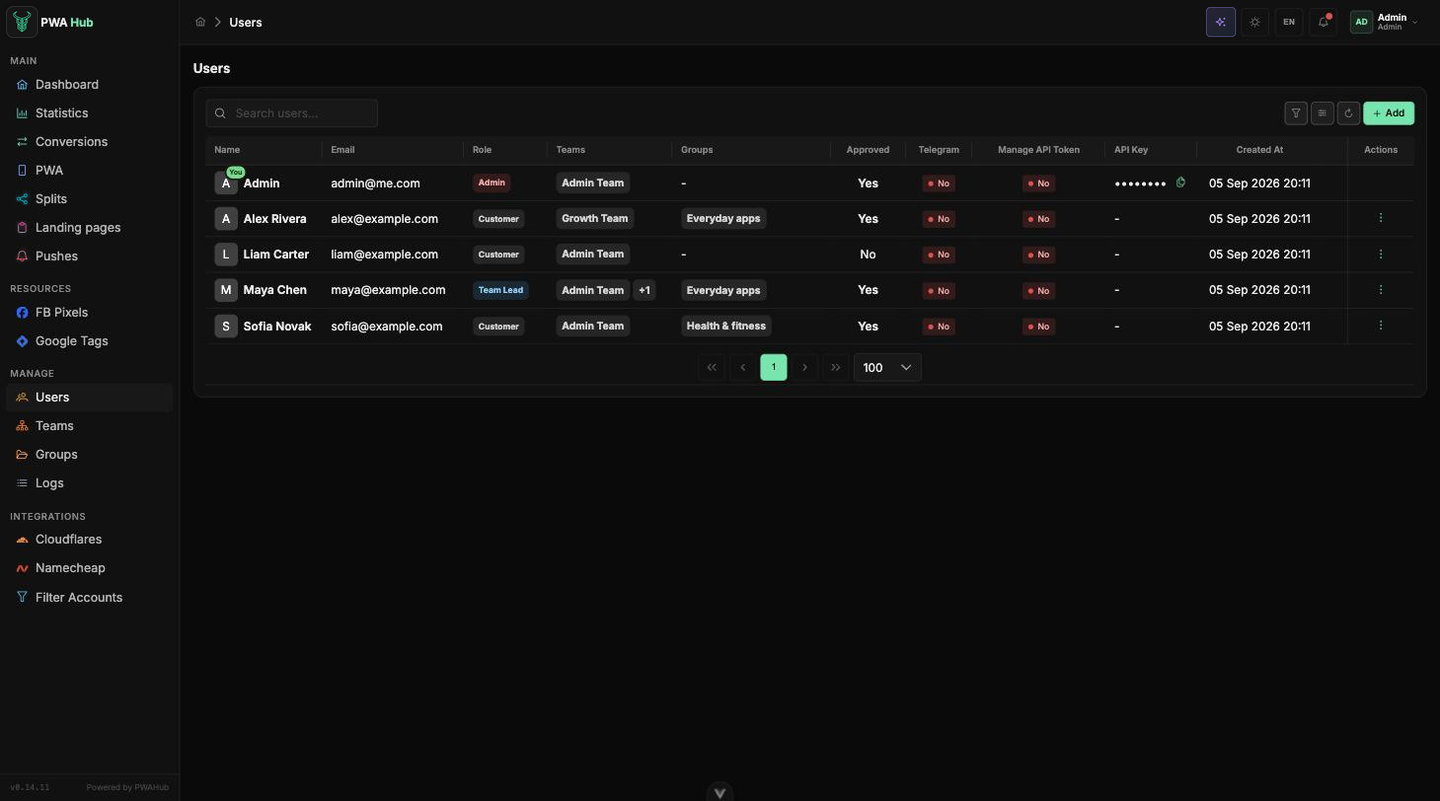
Список користувачів
Сторінка влаштована звично: зверху - поле пошуку, праворуч - кнопки фільтрів і колонок, оновлення та зелена кнопка Add, нижче - таблиця з усіма користувачами та посторінкова навігація (по 100 рядків на сторінці). По кожній людині в таблиці видно:
- ID - внутрішній номер користувача.
- Name - ім'я, під яким він значиться в панелі.
- Email - пошта, вона ж логін для входу.
- Role - роль: admin, team_lead або customer (про них нижче).
- Teams - команди, до яких прив'язаний користувач.
- Groups - групи доступу, відкриті користувачу (див. «Групи доступу»).
- Approved - чи схвалено доступ (чи може людина входити).
- Telegram - чи прив'язано до облікового запису вхід через Telegram (Yes/No).
- Manage API Token - чи дозволений цьому користувачу ключ до публічного API (колонку бачать лише адміністратори).
- API Key - сам ключ, якщо він виданий (теж лише для адміністраторів).
- Created At - дата створення.
- Actions - меню «⋮» з діями над користувачем.
Швидкий пошук
Якщо користувачів багато, скористайтеся полем пошуку зверху - воно фільтрує список, і не доведеться гортати сторінки вручну.
Ролі
Роль визначає, що людина бачить і на що має право всередині PWA Hub:
- admin - повний доступ до всієї панелі: користувачі, команди, інтеграції, налаштування. Цю роль варто давати лише тим, кому ви повністю довіряєте адміністрування системи.
- team_lead - робота з трафіком у своїх командах: PWA-застосунки, спліти, лендінги, пуші, пікселі й теги всіх учасників цих команд. Людьми, командами, інтеграціями та налаштуваннями тімлід не керує.
- customer - баєр усередині команди. Бачить і редагує лише те, що створив сам, плюс ресурси, відкриті йому через групи доступу; розділи Users і Teams для нього закриті.
Роль працює у зв'язці з командами: застосунки, спліти та лендінги належать команді, тому доступ користувача до даних визначається тим, до яких команд він входить. Докладніше про це - у розділі «Команди».
Себе редагують не тут
Свої ім'я та пароль кожен користувач змінює на сторінці «Профіль» (меню в правому верхньому куті → Profile). Таблиця Users - інструмент адміністратора для керування іншими.
Додавання користувача
Натисніть Add - відкриється вікно New User.
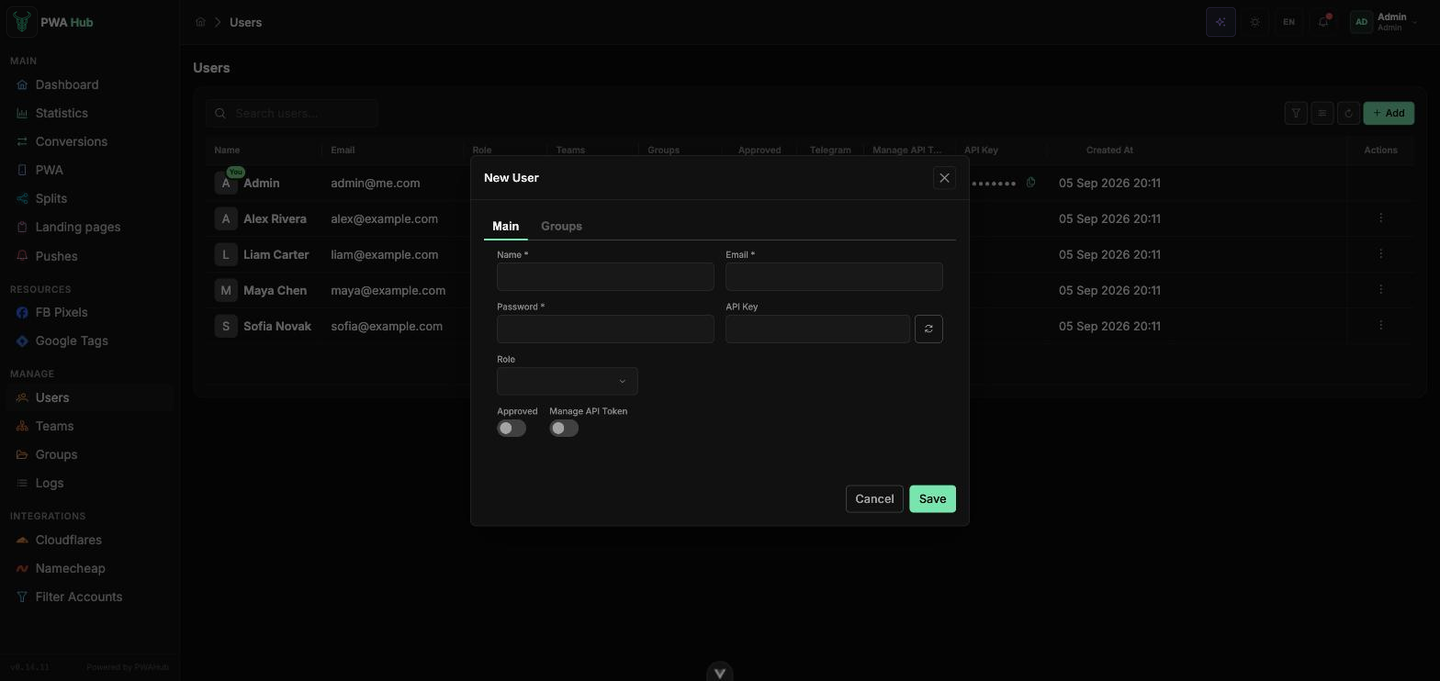
Заповніть поля:
- Name - ім'я користувача.
- Email - пошта, вона ж логін.
- Password - пароль для входу.
- API Key - ключ до публічного API. Поруч є кнопка перегенерації - по ній система створює нове значення ключа.
- Role - виберіть роль зі спадного списку: admin, team_lead або customer.
- Team / Teams - поле з'являється після вибору ролі: для customer ви обираєте одну команду (Team), для team_lead - одну чи кілька (Teams). Для цих ролей вказати команду обов'язково. Для ролі admin поле не показується - адміністратору команди не призначаються, він і так бачить усе.
- Approved - перемикач, чи дозволяти користувачу вхід (див. нижче).
- Manage API Token - перемикач, чи видавати користувачу ключ до публічного API (див. нижче).
Вкладка Groups
Після першого збереження в картці користувача з'являється вкладка Groups - там йому відкриваються групи доступу до застосунків, лендінгів, пікселів і тегів інших команд. Докладніше - у розділі «Групи доступу». Видані групи видно в списку в колонці Groups.
Внизу вікна - кнопки Cancel (закрити без збереження) та Save (створити користувача).
Про API-ключ
Ключ потрібен, лише якщо користувач звертатиметься до PWA Hub програмно - зі скриптів або сторонніх сервісів через публічний API. Для звичайної роботи через інтерфейс він не потрібен. Докладніше про те, як він влаштований і як його перевипускати, - у розділі «Профіль».
Approved - доступ до входу
Перемикач Approved вирішує просте питання: чи може користувач увійти в панель.
- Увімкнений - доступ відкрито, людина може логінитися.
- Вимкнений - вхід закрито, навіть якщо логін і пароль правильні.
Це особливо важливо для тих, хто реєструється сам. Користувачі, які зареєструвалися самостійно (наприклад, через Telegram), з'являються в списку як customer і приходять несхваленими. Доки адміністратор не увімкне їм Approved, увійти вони не зможуть.
Схвалення - це ваш «пропускний пункт»
Тримайте нові самостійні реєстрації під контролем: перевіряйте, хто зареєструвався, і вмикайте Approved лише тим, кого справді очікуєте. Так у панель не потраплять випадкові люди.
Ліміт на кількість схвалених користувачів
Кількість схвалених користувачів обмежена вашою ліцензією. Коли ліміт досягнуто, створити користувача з увімкненим Approved або схвалити вже зареєстрованого не вийде - панель поверне помилку Limit reached: max_users. Несхвалені користувачі до ліміту не входять.
Manage API Token - доступ до публічного API
Перемикач Manage API Token визначає, чи дозволено цьому користувачу мати ключ до публічного API. Вмикайте його лише тим, кому справді потрібен програмний доступ до PWA Hub - рештою він ні до чого. Сам ключ і робота з ним докладно описані в розділі «Профіль».
Перемикач потрібен і адміністраторам. Собі його увімкнути не можна - свій профіль у цьому розділі не редагується, тому адміністратору його вмикає інший адміністратор.
Ключ - це доступ до системи
Видавайте його точково, а не всім підряд. Про те, як безпечно поводитися зі значенням ключа, - у розділі «Профіль».
Редагування та видалення
Усе керування конкретним користувачем сховане в меню «⋮» у стовпці Actions:
- Edit - відкриває те саме вікно з полями, що й при додаванні. Тут ви змінюєте ім'я, пошту, роль і команди, перемикаєте Approved та Manage API Token, за потреби задаєте новий пароль, перегенеруєте API Key і видаєте групи доступу на вкладці Groups.
- Unlink Telegram - пункт з'являється, якщо в користувача прив'язано Telegram. Відв'язує вхід через Telegram (з підтвердженням) - після цього людина входить лише за поштою та паролем. Стане в пригоді, якщо доступ до Telegram-акаунта втрачено або він викликає сумніви.
- Delete - прибирає користувача із системи. Дія запитує підтвердження.
Відв'язка Telegram потребує пароля
Якщо Telegram - єдиний спосіб входу користувача (пароля в нього немає), відв'язати його не вийде: спершу задайте людині пароль через Edit, інакше вона втратить доступ зовсім.
Якщо користувач забув пароль
Поштової розсилки в PWA Hub немає - пароль скидає адміністратор. Коли користувач натискає Forgot password? на сторінці входу, усім адміністраторам приходить сповіщення Password reset requested із посиланням на його запис: залишається відкрити Edit, задати новий пароль і повідомити його. Докладніше про це сповіщення - у розділі «Сповіщення».
Обережніше з роллю admin
Перш ніж змінювати роль або видаляти когось із роллю admin, переконайтеся, що в системі залишиться хоча б один адміністратор із повним доступом. Інакше керувати панеллю стане нікому.