
Оформлення вітрини
Вкладка Description у редакторі PWA - це конструктор тієї самої сторінки «у магазині», яку бачить користувач перед встановленням: іконка та скриншоти, тексти, рейтинг з відгуками. Зібрали тут переконливу вітрину - вища довіра і конверсія у встановлення.
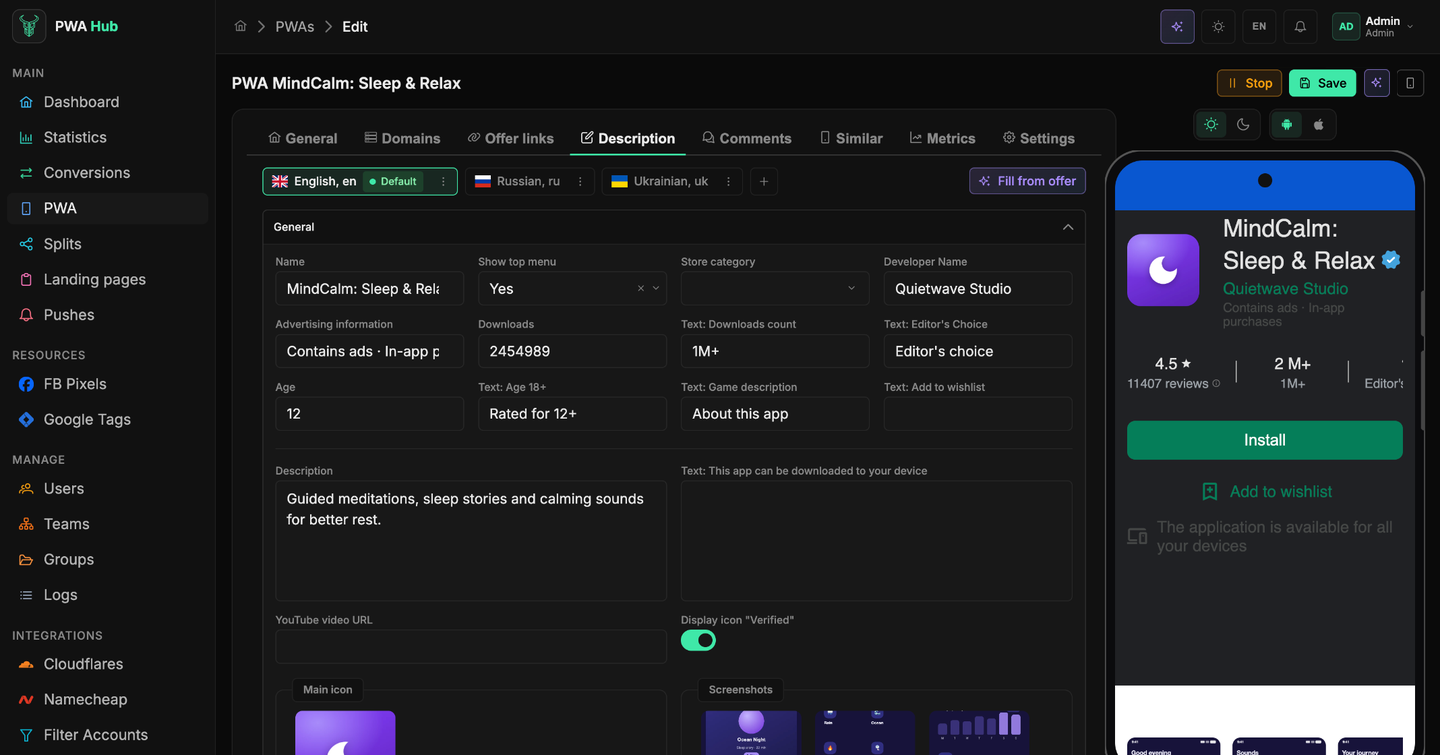
Усе розкладено по згортаних секціях - можна відкрити лише те, що правите зараз, а решту згорнути, щоб довга форма не відволікала. Нижче - не перелік усіх полів, а розбір за змістом: за що відповідає кожен блок і як швидко налаштувати потрібне.
Правки набувають чинності лише після Save - загальне правило форми описано в розділі «PWA - створення».
Прев'ю вітрини
Кнопка з телефоном у правому верхньому куті картки відкриває живе прев'ю - праворуч від форми стає макет телефона з вашою вітриною. Воно доступне на будь-якій вкладці застосунку, тож перевіряти результат можна, не залишаючи вкладок Domains чи Metrics. Над макетом два перемикачі: світла / темна тема і Android / iOS - вітрина одразу перемальовується під обраний варіант. Прев'ю гортається як справжня сторінка магазину: нижче за іконку йдуть скриншоти, опис, відгуки та блок схожих застосунків.
Вітрина кількома мовами
Над формою - ряд мов застосунку. Одну з них позначено як Default, решту ви додаєте самі кнопкою +. Перемкнули чип - і редагуєте вітрину саме цією мовою.
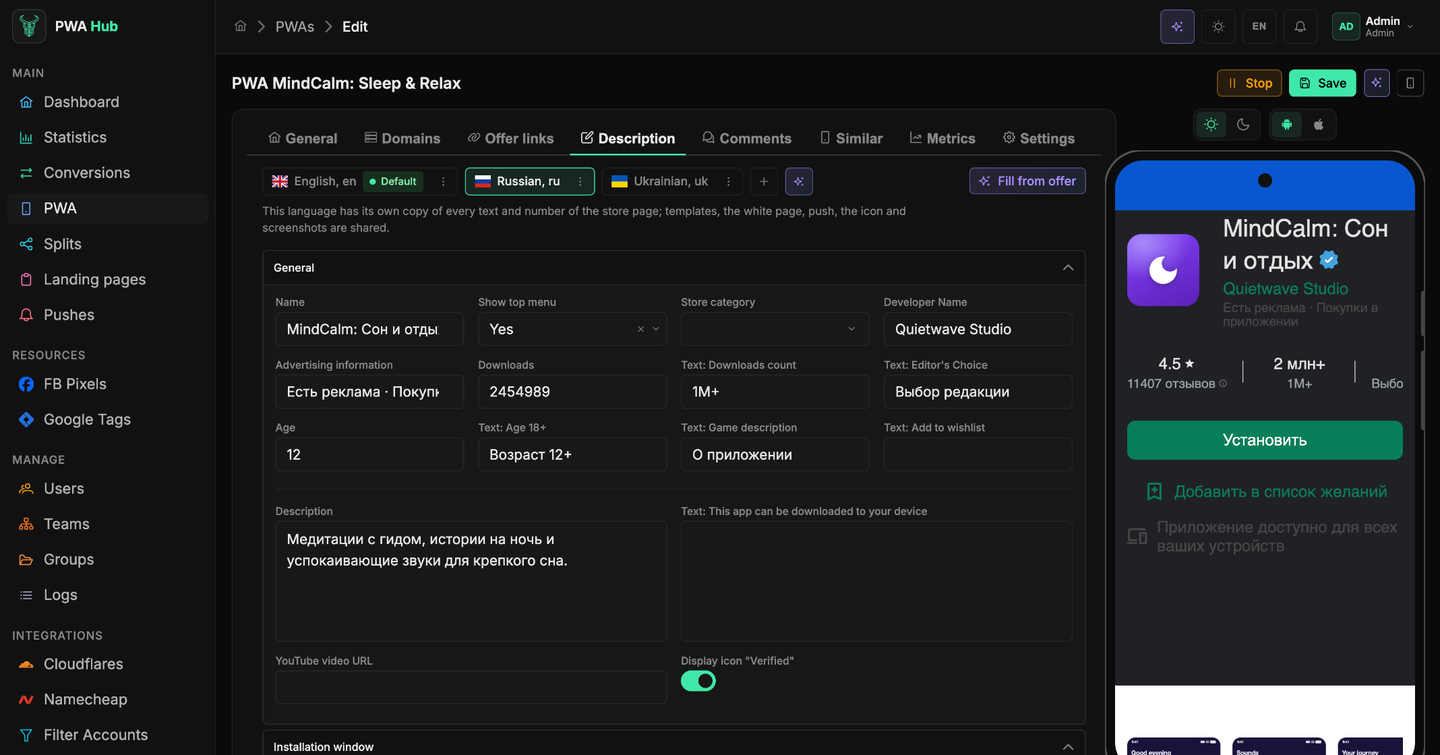
У кожної мови своя копія всіх текстів і цифр вітрини, а шаблони, біла сторінка, пуші, іконка та скриншоти - спільні на весь застосунок. Простіше кажучи: переклали опис українською - англійська версія не змінилася, замінили іконку - вона змінилася всюди.
- + додає мову. У діалозі можна одразу увімкнути переклад з основної мови через AI - тексти приїдуть уже перекладеними.
- Кнопка із зірочками поруч із чипами перекладає поточну мову з основної через AI; вона видима, лише коли обрано неосновну мову. Модель і шаблон запиту для перекладу налаштовує адміністратор у «Налаштуваннях», розділ AI Generation.
- Меню ⋮ на чипі мови дозволяє зробити її основною, змінити мову або видалити. Видалення запитує підтвердження: разом із мовою зникнуть її тексти і відгуки.
Яку мову побачить відвідувач
Вітрина показується мовою застосунку, а не мовою браузера відвідувача. Якщо для потрібної мови перекладу немає, вбудовані написи залишаються англійською. Тому для кожного гео, куди ллєте, заводьте свою мову - або хоча б перевіряйте, що основна мова збігається з аудиторією.
Шаблон вітрини
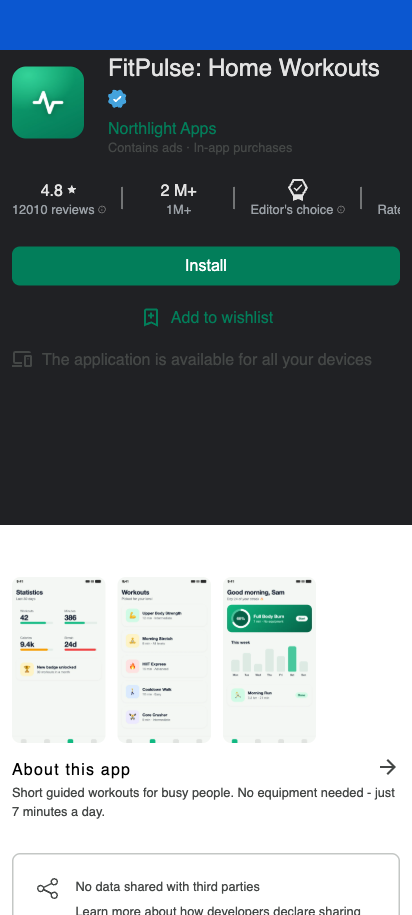
Оформлення вітрини - колір і загальний вигляд - задають поля iOS template та Android template на вкладці General: застосунок сам визначає платформу відвідувача та показує свій варіант. Мобільний передперегляд праворуч одразу показує результат, а кнопки над телефоном перемикають платформу й тему (про сам передперегляд - у розділі «PWA - створення»). Варіантів три:
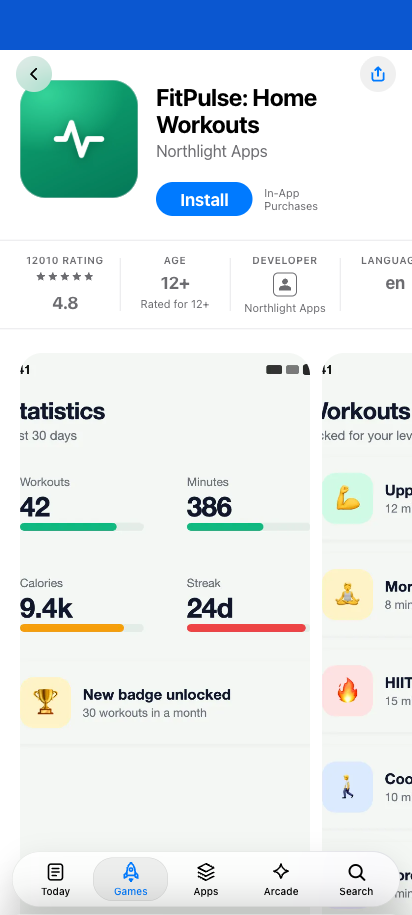
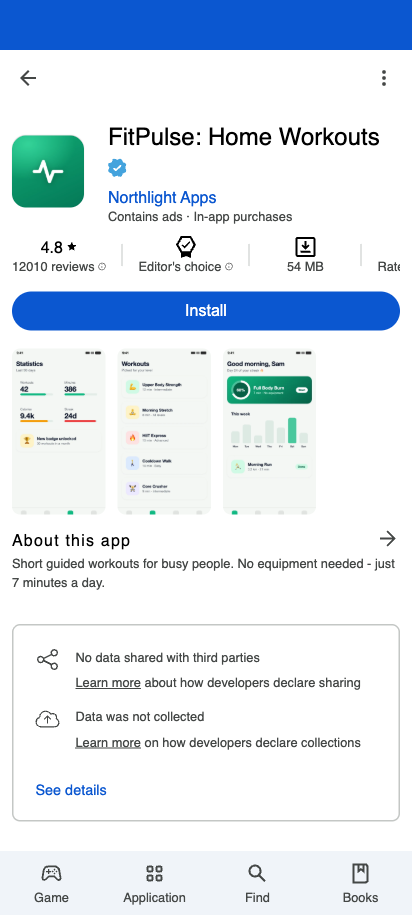
- Native Store (iOS) - вітрина у стилі App Store: картка застосунку, кнопка Install, скриншоти та оцінки як у магазині Apple.
- Native Store Green (Android) - класична сторінка Google Play у зеленому оформленні; якщо задано посилання на відео, зверху показується трейлер. Нижнього меню немає.
- Web Store (Android) - синє оформлення з фірмовим меню Google Play унизу (Ігри, Застосунки, Пошук, Книги). Підписи меню - мовою вітрини.
Значення та підпис - чому полів так багато
Перш ніж пірнати в секції, зрозумійте головний принцип - і половина «страшного» списку полів одразу стане зрозумілою. Багато налаштувань ідуть парами:
- саме значення - посилання, число, дата (наприклад, кількість завантажень);
- окремий підпис з префіксом Текст: … - напис, який побачить користувач поруч із цим значенням.
Завдяки цьому ви повністю керуєте тим, що написано на вітрині, не чіпаючи самі дані: можна поставити будь-яке число завантажень і підписати його як завгодно, перекласти підписи під свою мову чи гео. Побачили поле на кшталт Текст: … - це просто текст на сторінці, а не логіка.
Іконка, скриншоти та тема оформлення
Візуальну частину задає секція General.
- Main icon - одне зображення, іконка застосунку.
- Скриншоти - набір зображень для каруселі на сторінці застосунку.
- Store category - позначка Ігри або Застосунки. Колір і загальний вигляд сторінки задає не вона, а поля iOS template / Android template на вкладці General (див. «Шаблон вітрини» вище).
Щоб оновити зображення: виберіть файл у блоці завантаження - він з'явиться в попередньому перегляді; щоб прибрати - видаліть його там само. І те, і інше застосовується при Save.
Зображення вирушають на сервер лише при збереженні
Вибрані файли тримаються в попередньому перегляді й не завантажуються одразу. Видалення теж відкладене: зображення спершу приховується локально, а фізично видаляється разом зі збереженням форми. Зберіть іконку та скриншоти, перевірте попередній перегляд - і тисніть Save один раз.
Тексти вітрини
Основні тексти сторінки теж живуть у секції General:
- Name та Ім'я розробника - як застосунок і його автор підписані в шапці.
- Description - головний текст, який читає користувач.
- YouTube video URL - якщо хочете показати ролик. Приймається лише коректне embed-посилання; неправильне поле підсвітить помилкою.
- Перемикач Show top menu (Yes / No).
- Display icon "Verified" - позначка про перевірку поруч із назвою.
Поруч налаштовуються «магазинні» лічильники та їхні підписи - Downloads, Age, Advertising information, а також тексти на кшталт «Вибір редакції», позначки «18+», «Додати до списку бажаного». За принципом із розділу вище: ліворуч - значення, поруч Текст: … - що побачить користувач.
Ці тексти - свої в кожної мови
Усе перелічене в цьому розділі належить обраній згори мові: назви, описи, підписи й навіть числа завантажень можна задати для кожної мови по-своєму. Перемкніть чип мови - і перед вами інша копія тих самих полів.
Заповнити за офером
Кнопка Fill from offer на вкладці Description пише тексти вітрини за вас: за коротким описом оферу AI запропонує назву, розробника, опис, «що нового», рейтинг і відгуки.
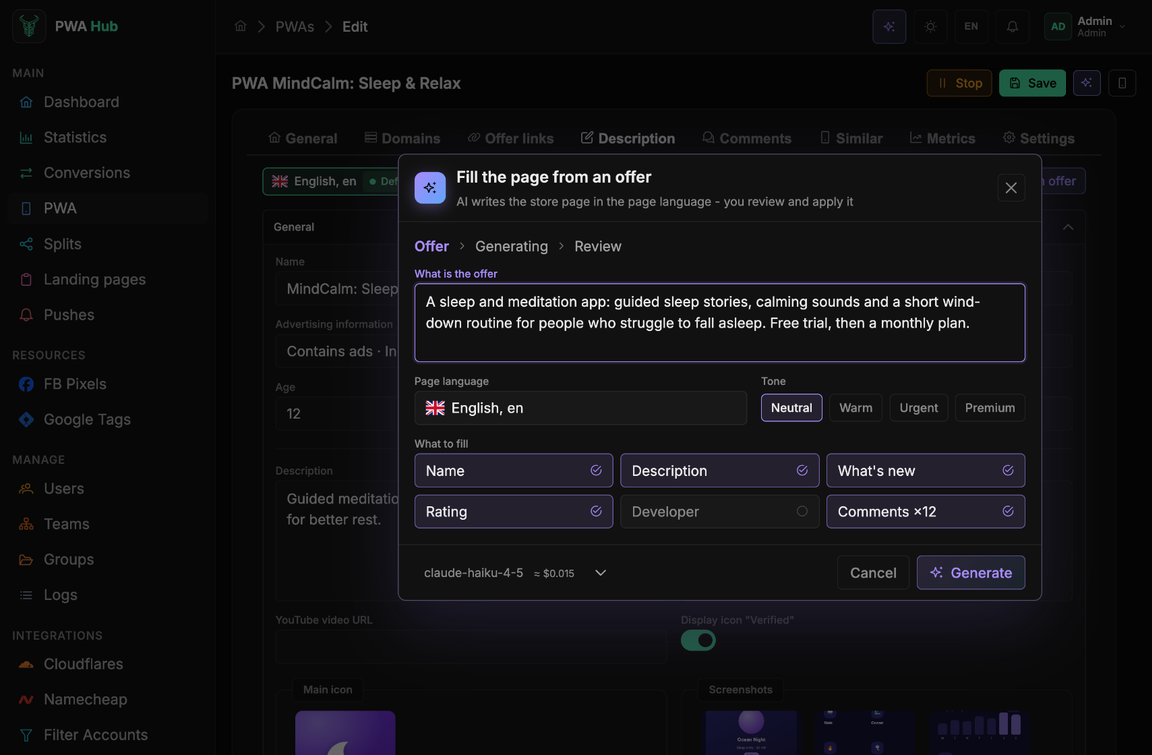
- Натисніть Fill from offer.
- Опишіть офер у полі What is the offer: що за продукт, для кого і чим чіпляє. Що конкретніше, то живіший текст.
- Перевірте Page language та оберіть тон.
- Позначте, що заповнити: Name, Description, What's new, Rating, Developer, Comments.
- Натисніть Generate.
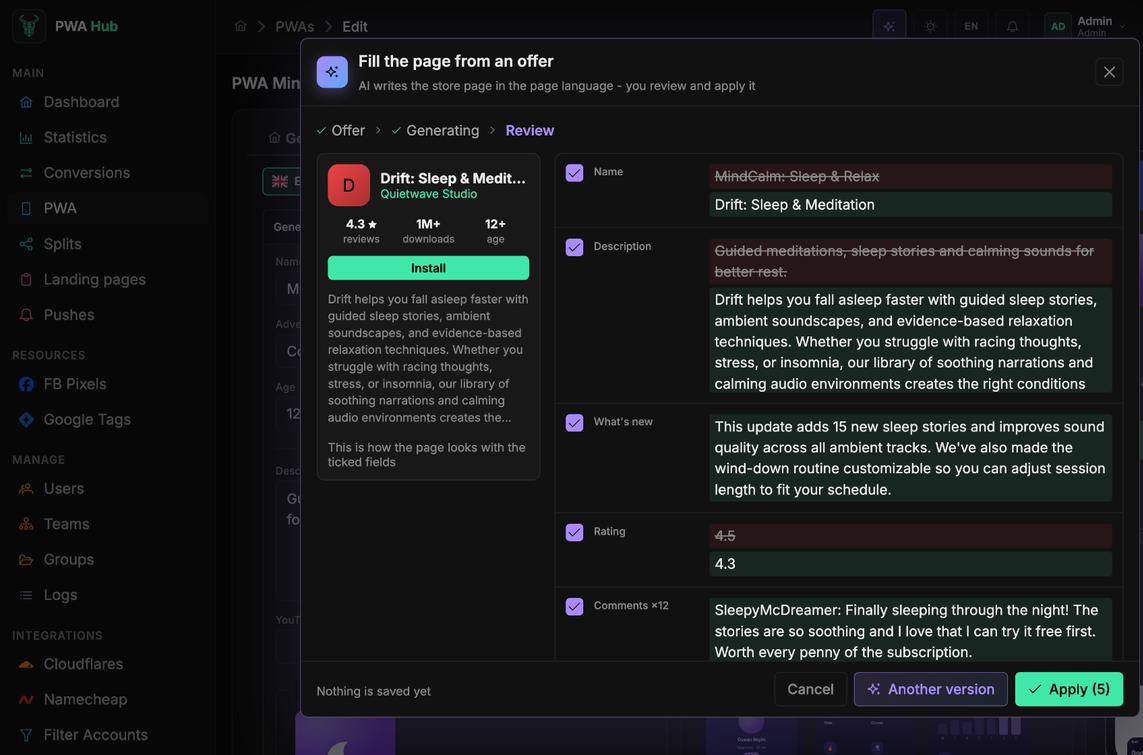
На кроці Review ліворуч видно, як виглядатиме вітрина, праворуч для кожного поля показано, що було і що стане. Зніміть позначку з поля, яке не треба змінювати, або натисніть Another version для нового варіанта. Apply переносить позначене у форму, а записується воно лише після Save.
Кнопка встановлення
Секція Button задає підписи кнопки встановлення, які бачить відвідувач: від «Встановити» до «Відкрити» після встановлення. Тут же поле File size, Mb - воно показується як «N MB» в інформаційній панелі поруч із віком і числом завантажень.
Рейтинг та відгуки
Секція Rating / Feedbacks формує блок рейтингу на сторінці застосунку: середній бал, загальне число відгуків і розподіл за зірками (Rating 5 … Rating 1).
Налаштовуйте щось одне
Rating (середній бал від 0 до 5 з кроком 0,1) і повзунки розподілу за зірками пов'язані: змінюєте загальний бал - відсотки перераховуються самі, рухаєте повзунки - перераховується середня. Задайте зручне вам, друге підлаштується автоматично.
Решта в секції - підписи самого блоку: заголовок «Оцінки та Відгуки», позначка про перевірку відгуків, питання «Чи була ця інформація корисною?» з кнопками Yes / No, посилання «Усі відгуки» та лічильник тих, хто позначив відгук корисним.