
Акаунти Namecheap
Розділ Namecheap Accounts підключає до PWA Hub ваш акаунт реєстратора Namecheap через API - щоб реєструвати й вести домени прямо з панелі, не заходячи щоразу в особистий кабінет реєстратора. Один раз указавши доступи, ви отримуєте домени Namecheap у тих самих сценаріях, що й решту, - під час підключення до PWA-застосунків і сплітів.
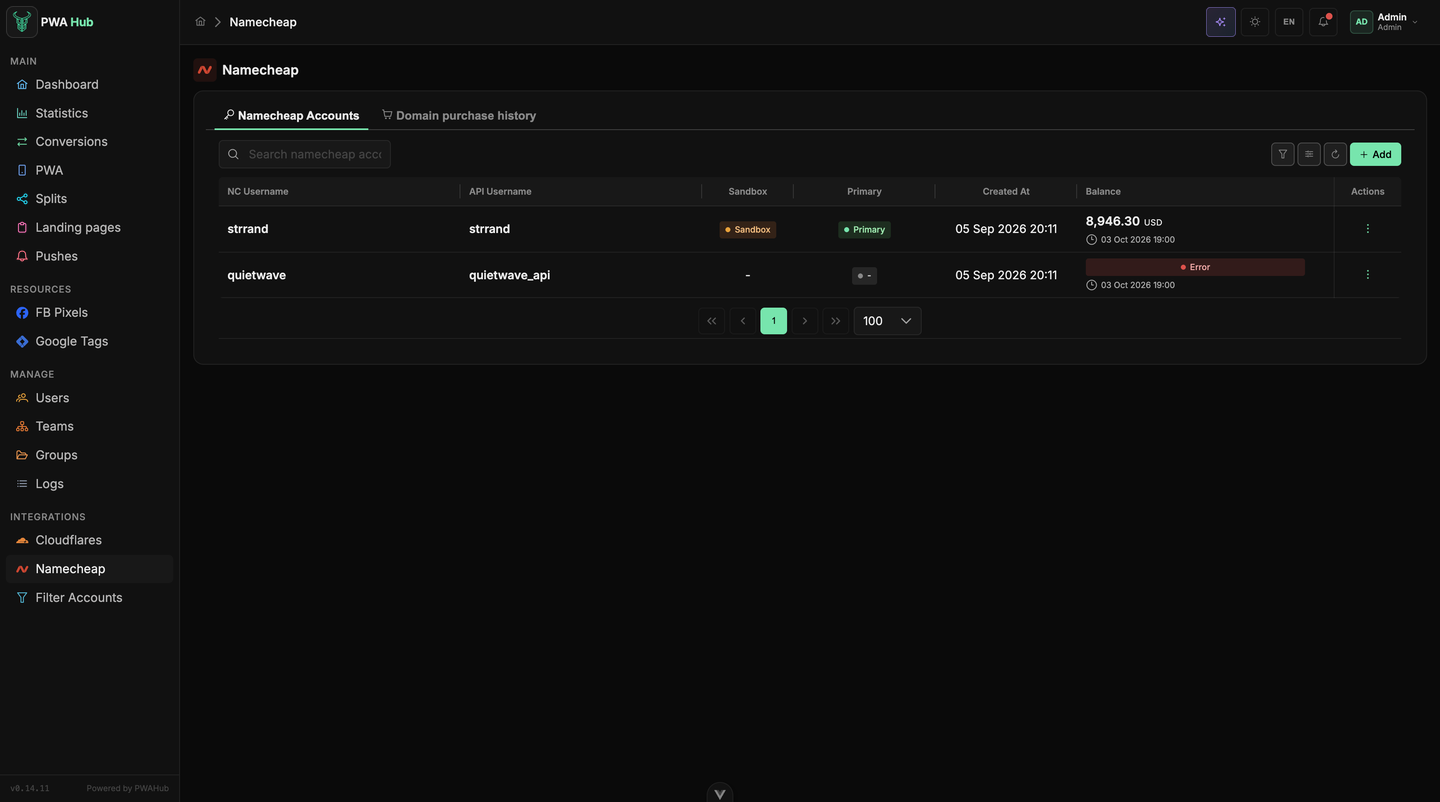
Знайти розділ можна в лівому меню у групі INTEGRATIONS → Namecheap. Усередині - дві вкладки: Namecheap Accounts (акаунти реєстратора) та Domain purchase history (історія покупок доменів, див. нижче). На вкладці акаунтів усе влаштовано як в інших списках: поле пошуку згори, кнопки фільтрів і колонок, оновлення та зелена кнопка Add справа, таблиця та пагінація. Які стовпці показувати та в якому порядку - ваша справа, набір запамʼятовується за вашим обліковим записом (див. розділ «Інтерфейс»). По кожному акаунту в таблиці показані стовпці:
- ID - внутрішній ідентифікатор запису.
- NC Username - ім'я користувача вашого акаунта Namecheap.
- API Username - ім'я API-користувача (API User) з налаштувань Namecheap.
- Balance - поточний баланс акаунта з валютою та підписом «оновлено …»; з нього списуються реальні гроші під час купівлі доменів. Якщо Namecheap повернув помилку (наприклад, неправильні ключі), замість суми буде червона позначка Error.
- Sandbox - позначка тестового (sandbox) акаунта: у нього свої ключі й окремий URL, а покупки віртуальні.
- Created At - дата й час додавання акаунта.
- Primary - позначка основного акаунта.
- Actions - меню «⋮» для рядка: Sync balance (оновити баланс просто зараз, не чекаючи щогодинного оновлення), Sync domains (імпортувати домени, які вже є на акаунті, в історію покупок - зручно після переїзду з іншої панелі), Fetch contacts (підтягнути контакти реєстранта із самого акаунта), а також редагувати або видалити запис.
Баланс підтягується автоматично (раз на годину) і після кожної покупки. Кнопка оновлення (⟳) над таблицею перераховує баланси всіх акаунтів вручну - зручно одразу після того, як ви вказали або виправили ключі.
Що підготувати в Namecheap
Перш ніж додавати акаунт у панель, увімкніть доступ до API на боці Namecheap. Порядок такий:
- Увімкніть API-доступ у своєму акаунті Namecheap.
- Додайте IP вашого сервера у whitelist (список дозволених адрес) - без цього запити від панелі відхилятимуться.
- У розділі API візьміть значення API Key та API User - вони знадобляться під час додавання акаунта.
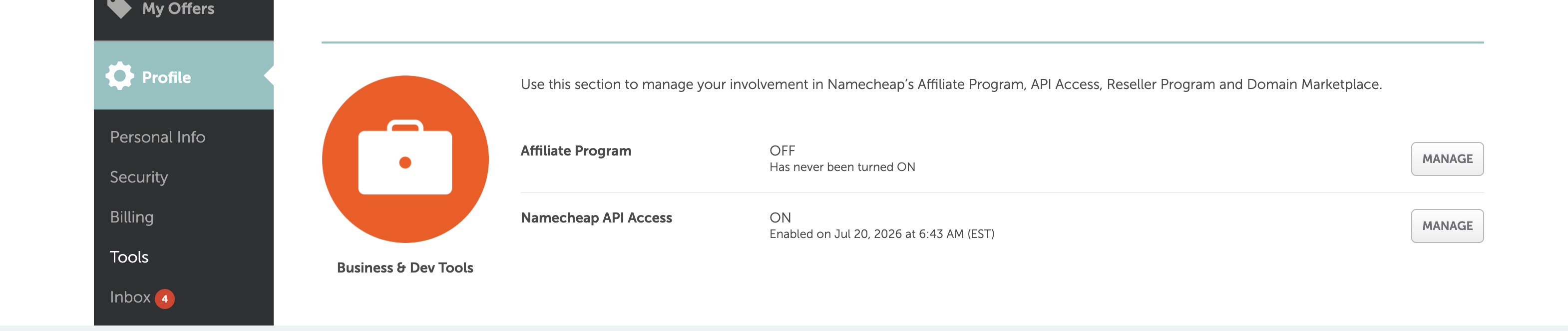
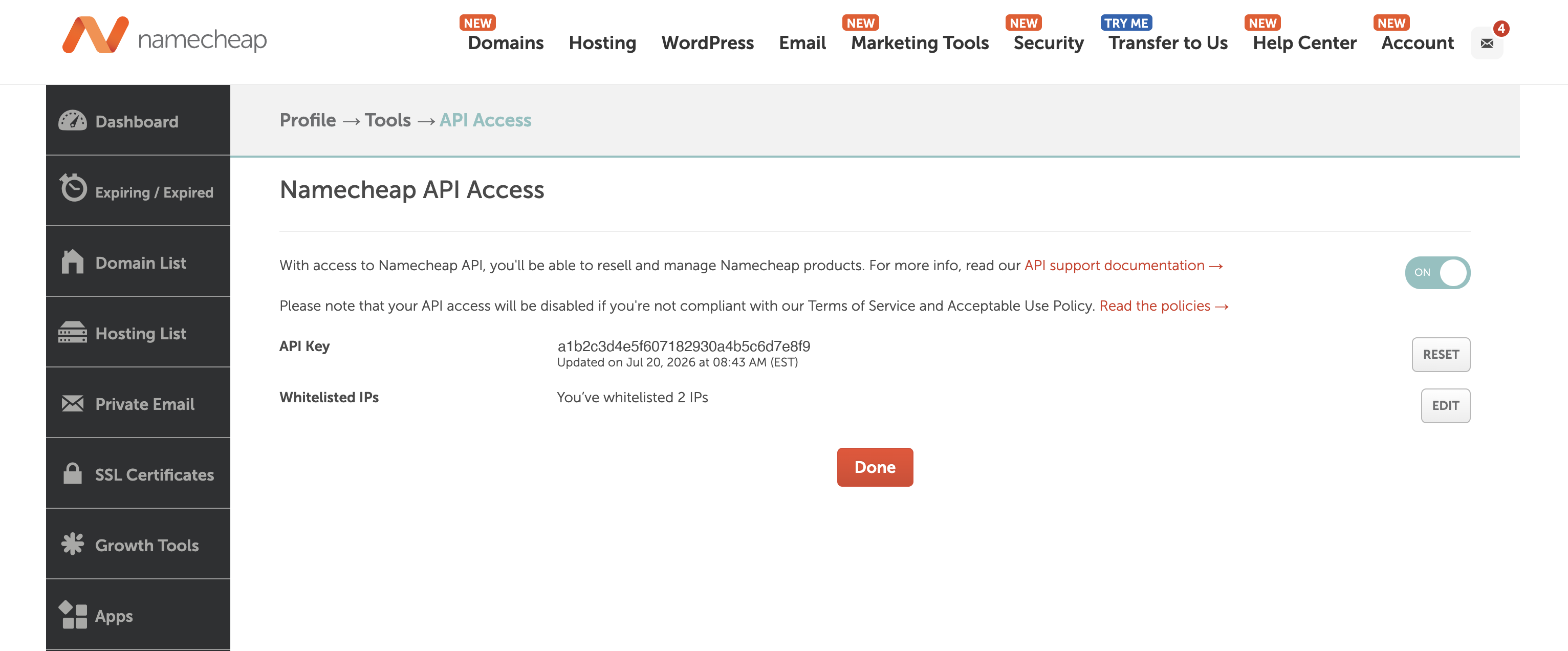
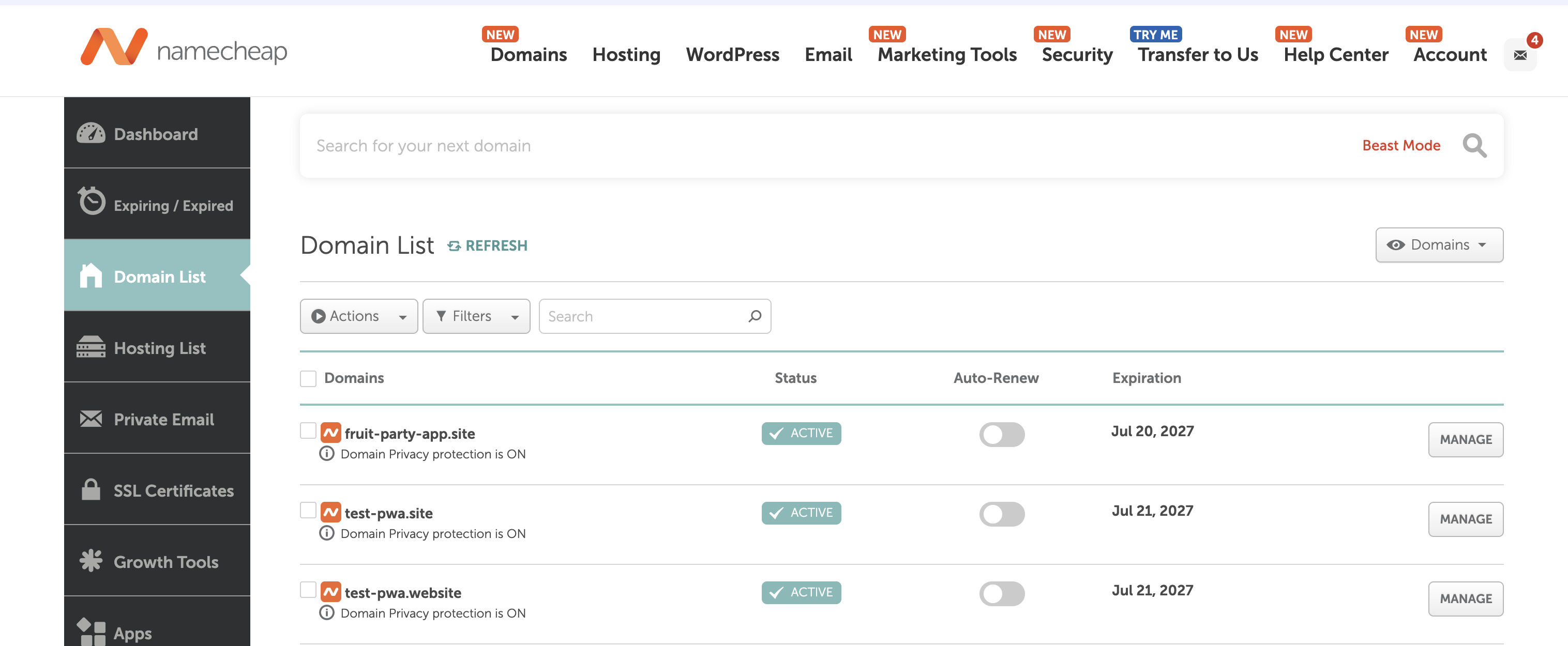
API-доступ вмикається заздалегідь
У Namecheap доступ до API відкривається за запитом і за виконання їхніх умов. Оформіть його завчасно, щоб не чекати активацію в момент, коли домени вже потрібні. Про загальний перелік того, що варто підготувати до старту, читайте в розділі «Вимоги та підготовка».
Додавання акаунта
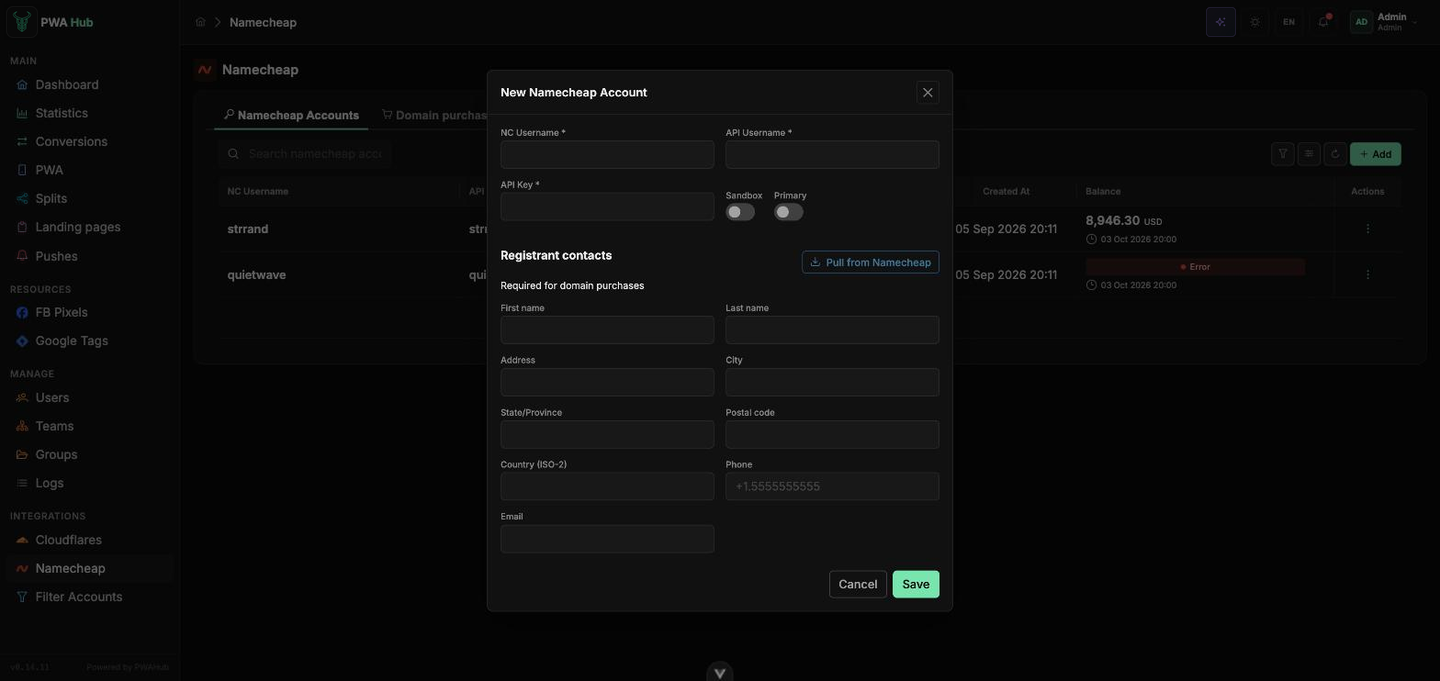
- Натисніть кнопку Add справа згори - відкриється вікно New Namecheap Account.
- Заповніть поля:
- NC Username - ім'я користувача вашого акаунта Namecheap.
- API Username - ім'я API-користувача (API User) з налаштувань Namecheap.
- API Key - ключ доступу до API.
- Sandbox - перемикач: тестовий акаунт (запити йдуть на sandbox-адресу Namecheap).
- Primary - перемикач: зробити акаунт основним.
- Нижче - блок Registrant contacts (контакти реєстранта): ім'я та прізвище, адреса, місто, регіон, індекс, країна (ISO-2), телефон у форматі
+NN.NNNNNNNNNNта email. Ці дані обов'язкові для купівлі доменів - Namecheap не зареєструє домен без повних контактів. Кнопка Pull from Namecheap підтягує контакти з вашого акаунта реєстратора, щоб не вводити їх вручну. - Натисніть Save, щоб зберегти акаунт, або Cancel - щоб закрити вікно без змін.
Збереження не звертається до Namecheap
Під час збереження панель лише перевіряє, що поля заповнені, і записує доступи в себе - запит до Namecheap на цьому кроці не виконується, тож через whitelist чи API-доступ збереження не зірветься. Розділ лише зберігає доступи реєстратора: увімкнений API-доступ і доданий у whitelist IP сервера знадобляться вже під час роботи з доменами Namecheap.
Основний акаунт (Primary)
Як і в інших інтеграцій, основним може бути лише один акаунт - саме він використовується за замовчуванням, коли ви явно не обираєте, через який акаунт працювати. Перемкнути основний можна прямо у списку: клацніть по позначці в колонці Primary у потрібному рядку.
Акаунтів можна підключити декілька - наприклад, щоб розподіляти домени між ними, - а основним зробити той, з яким працюєте найчастіше.
Історія покупок доменів
Друга вкладка розділу - Domain purchase history - збирає всі домени, куплені через Namecheap прямо з панелі. Над таблицею - пошук за доменом, кнопка оновлення та поповер фільтрів: період (з варіантом All time, він тут і стоїть за замовчуванням), статус покупки та акаунт, з якого вона пройшла.
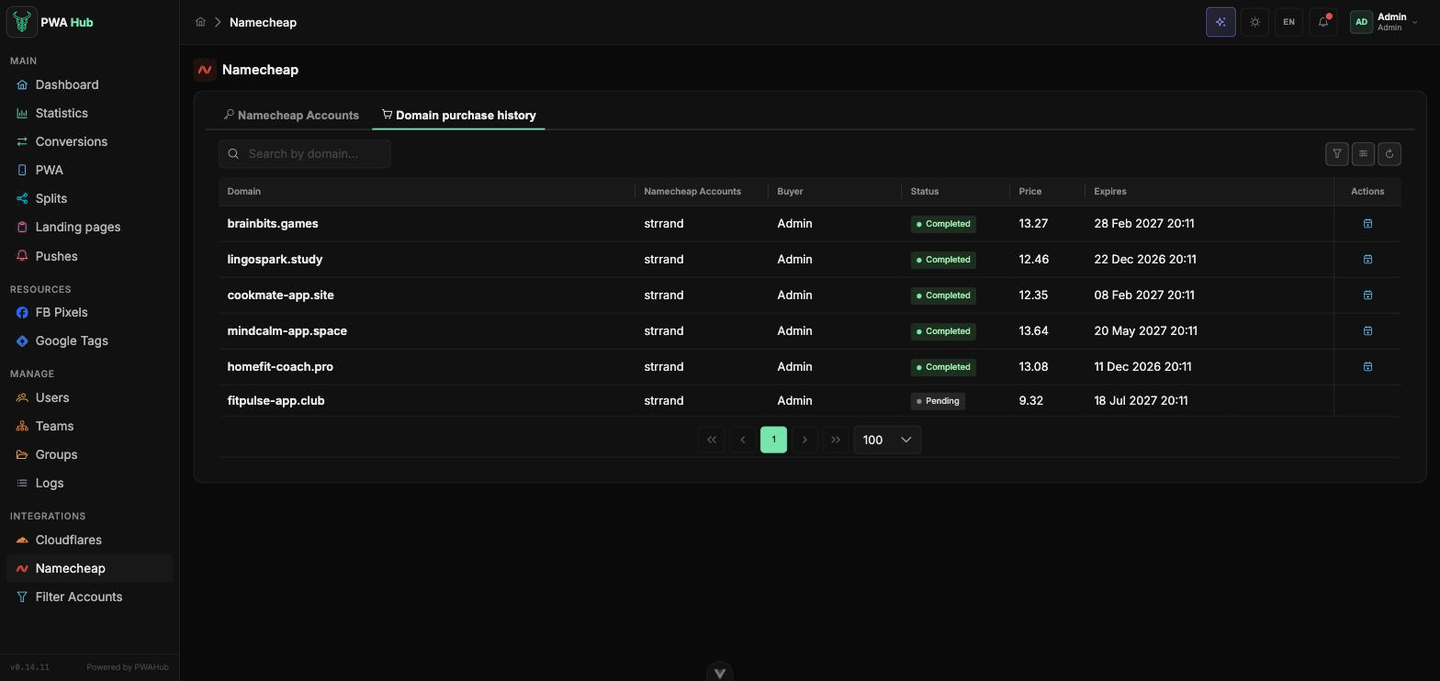
Стовпці таблиці:
- Domain - куплений домен.
- Namecheap Accounts - акаунт, з балансу якого пройшла оплата.
- Buyer - хто ініціював покупку (Admin або ім'я байера; - для глобальної покупки).
- Status - стадія покупки: completed (домен куплено, зону та NS налаштовано), purchased (гроші списані, але налаштування не докотилося - покупку можна «докотити» повторною дією), failed (не вдалося, гроші не списані) та pending (у процесі).
- Price - скільки списано за реєстрацію.
- Expires - коли спливає реєстрація домену; рядки з близьким строком варто продовжити заздалегідь.
- Actions - продовжити домен (renew) тим самим акаунтом.
Купівля домену - з картки PWA або спліту
Саму купівлю ви запускаєте під час підключення домену (режим Buy new у блоці доменів PWA або спліту) - там же обираються строк і ціна. Ця вкладка потрібна, щоб бачити історію, докочувати завислі покупки та продовжувати домени.
Як це пов'язано з рештою розділів
Акаунт Namecheap - це джерело доменів реєстратора. Самі домени ви підключаєте до застосунків у розділі «PWA-застосунки», а роботою DNS і проксуванням займається інтеграція з розділу «Домени та Cloudflare». Спільні ключі та доступи до панелі живуть у розділі «Налаштування».