
Вхід у систему
Вхід - ваша стартова точка в PWA Hub. Ввели пошту з паролем, натиснули кнопку - і потрапляєте до панелі, де на вас чекають ваші застосунки, спліти та лендінги. Розберемо швидкий вхід, вхід одним кліком через Telegram, вихід і що робити, якщо панель зустрічає повідомленням про ліцензію.
Швидкий вхід
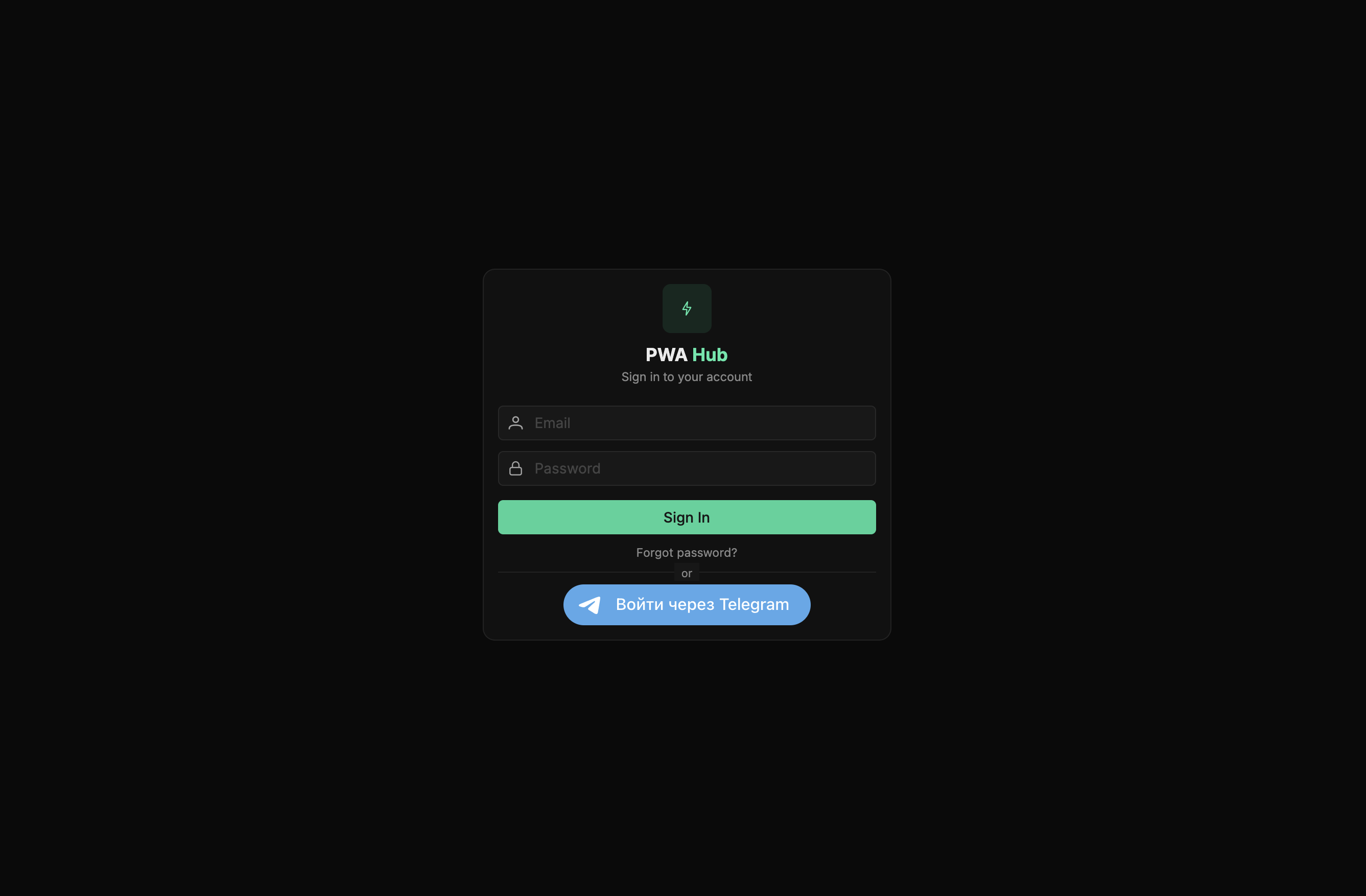
Відкрийте адресу вашої панелі у браузері - побачите картку PWA Hub з підписом Sign in to your account. Далі все у три кроки:
- Введіть пошту і пароль від вашого облікового запису.
- Натисніть Sign In.
- Готово - відкриється Dashboard зі зведенням щодо трафіку, встановлень та активності.
Курсор одразу стоїть у полі пошти, тож можна починати друкувати, не відволікаючись на мишу.
Перший вхід після встановлення
На свіжому сервері перший адміністратор входить за IP сервера - https://<IP-сервера>/, прийнявши попередження браузера про сертифікат. Пошта - [email protected], пароль - значення ADMIN_PASSWORD із блоку Generated Configuration, який встановлювач показує наприкінці (його ж видно в /opt/pwa/.env). Одразу після першого входу змініть цей пароль. Потім на екрані ліцензії вкажіть ключ і домен панелі: після активації панель відкривається лише за цим доменом, а вхід за IP закривається (див. розділи Встановлення та «Ліцензія»).
Забули пароль
Не заходить - не вгадуйте з підбором. Введіть свою пошту в поле Email і натисніть посилання Forgot password? під кнопкою входу. З'явиться повідомлення Request sent - це означає, що всі адміністратори вже отримали сповіщення й один із них задасть вам новий пароль. Поштових листів чекати не потрібно: відновлення в PWA Hub йде через адміністратора, а новий пароль він повідомить вам напряму.
Не натискайте багато разів
Одного кліку достатньо: повторні запити з тієї самої пошти об'єднуються, частіше ніж раз на 10 хвилин адміністратори сповіщення не отримають.
Вхід через Telegram
Якщо на вашому сервері підключено Telegram-бота, під формою з'являється роздільник or і кнопка входу через Telegram. Це найзручніший спосіб: тиснете кнопку, підтверджуєте вхід у Telegram - і ви в панелі, без введення пароля.
Кнопки немає - отже, вхід через Telegram не налаштований. Вмикає його адміністратор у розділі «Налаштування» (картка Telegram Login - ім'я і токен бота); поки цього не зроблено, заходьте звичайним способом за поштою та паролем.
Що на вас чекає всередині
Після входу зліва з'являється меню - звідси ви керуєте всім господарством:
- Dashboard - зведена статистика та стрічка подій.
- Statistics - статистика за саб-мітками вашого трафіку.
- PWAs - ваші PWA-застосунки.
- Splits - розподіл трафіку між застосунками.
- Landings - посадкові сторінки.
У адміністраторів пунктів більше - їм додатково видно групи керування людьми та інтеграціями. У правому верхньому куті - меню облікового запису з вашим іменем і роллю. Звідти відкриваються Profile (ваша сторінка профілю), Settings (лише в адміністраторів) і вихід із системи.
Вихід
Завершити сеанс просто: відкрийте меню у правому верхньому куті та виберіть Sign out - повернетеся на сторінку входу.
Працюєте не за своїм комп'ютером
На чужій або спільній машині завжди виходьте через Sign out після завершення роботи, щоб ніхто не відкрив вашу панель після вас.
Панель не відкрилася: екран ліцензії
Якщо у панелі немає активної ліцензії - одразу після встановлення або коли строк закінчився - замість розділів з'являється екран License Expired з полем для ключа. Вставте ваш ліцензійний ключ і натисніть Update License - панель розблокується.
Докладніше про активацію - у розділі «Ліцензія».