
Вход в систему
Вход - ваша точка старта в PWA Hub. Ввели почту с паролем, нажали кнопку - и попадаете в панель, где ждут ваши приложения, сплиты и лендинги. Разберём быстрый вход, вход одним кликом через Telegram, выход и что делать, если панель встречает сообщением о лицензии.
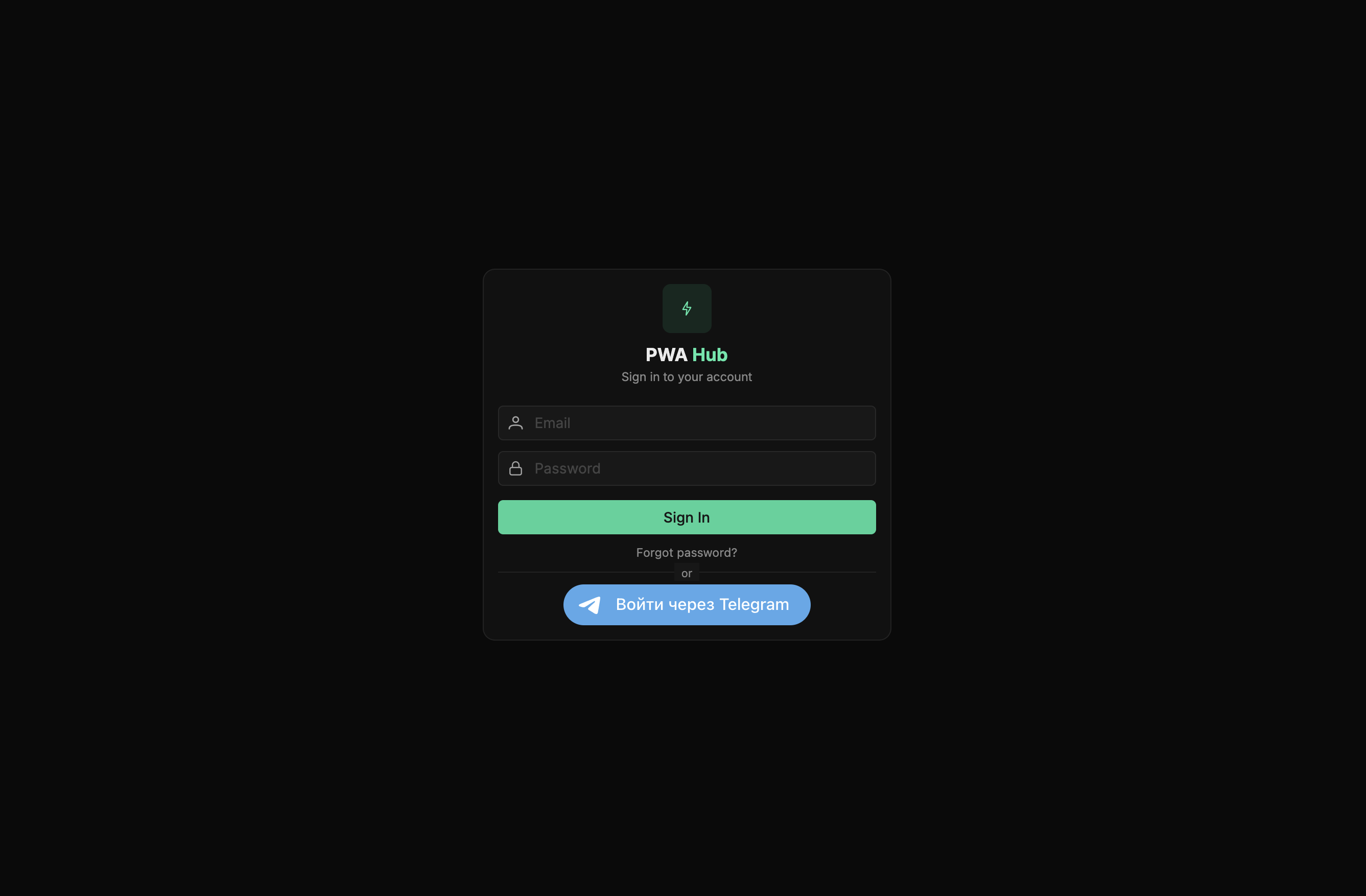
Быстрый вход
Откройте адрес вашей панели в браузере - увидите карточку PWA Hub с подписью Sign in to your account. Дальше всё в три шага:
- Введите почту и пароль от вашей учётной записи.
- Нажмите Sign In.
- Готово - откроется Dashboard со сводкой по трафику, установкам и активности.
Курсор сразу стоит в поле почты, так что можно начинать печатать не отвлекаясь на мышь.
Первый вход после установки
На свежем сервере первый администратор входит по IP сервера - https://<IP-сервера>/, приняв предупреждение браузера о сертификате. Почта - [email protected], пароль - значение ADMIN_PASSWORD из блока Generated Configuration, который установщик показывает в конце (его же видно в /opt/pwa/.env). Сразу после первого входа поменяйте этот пароль. Затем на экране лицензии укажите ключ и домен панели: после активации панель открывается только по этому домену, а вход по IP закрывается (см. разделы Установка и «Лицензия»).
Забыли пароль
Не входит - не гадайте с подбором. Введите свою почту в поле Email и нажмите ссылку Forgot password? под кнопкой входа. Появится сообщение Request sent - это значит, что все администраторы уже получили уведомление и один из них задаст вам новый пароль. Почтовых писем ждать не нужно: восстановление в PWA Hub идёт через администратора, а новый пароль он сообщит вам напрямую.
Не нажимайте много раз
Одного клика достаточно: повторные запросы с той же почты объединяются, чаще чем раз в 10 минут администраторы уведомление не получат.
Вход через Telegram
Если на вашем сервере подключён Telegram-бот, под формой появляется разделитель or и кнопка входа через Telegram. Это самый удобный способ: жмёте кнопку, подтверждаете вход в Telegram - и вы в панели, без ввода пароля.
Кнопки нет - значит вход через Telegram не настроен. Включает его администратор в разделе «Настройки» (карточка Telegram Login - имя и токен бота); пока этого не сделано, входите обычным способом по почте и паролю.
Что вас ждёт внутри
После входа слева появляется меню - отсюда вы управляете всем хозяйством:
- Dashboard - сводная статистика и лента событий.
- Statistics - статистика по саб-меткам вашего трафика.
- PWAs - ваши PWA-приложения.
- Splits - распределение трафика между приложениями.
- Landings - посадочные страницы.
У администраторов пунктов больше - им дополнительно видны группы управления людьми и интеграциями. В правом верхнем углу - меню учётной записи с вашим именем и ролью. Оттуда открываются Profile (ваша страница профиля), Settings (только у администраторов) и выход из системы.
Выход
Завершить сеанс просто: откройте меню в правом верхнем углу и выберите Sign out - вернётесь на страницу входа.
Работаете не за своим компьютером
На чужой или общей машине всегда выходите через Sign out по окончании работы, чтобы никто не открыл вашу панель после вас.
Панель не открылась: экран лицензии
Если у панели нет активной лицензии - сразу после установки или когда срок закончился - вместо разделов появляется экран License Expired с полем для ключа. Вставьте ваш лицензионный ключ и нажмите Update License - панель разблокируется.
Подробнее об активации - в разделе «Лицензия».