
Быстрый старт
За несколько минут соберём ваше первое PWA - от пустого списка до работающего приложения на собственном домене. Шаги идут по порядку: каждый следующий опирается на предыдущий, так что просто двигайтесь сверху вниз.
Что уже готово
Аккаунты Cloudflare и фильтра трафика подключены заранее и при создании PWA подставляются сами. Настраивать что-либо до старта не нужно - сразу переходите к шагам.
Шаг 1. Откройте список PWA
В боковом меню слева выберите пункт PWA. Это ваша рабочая витрина всех приложений.
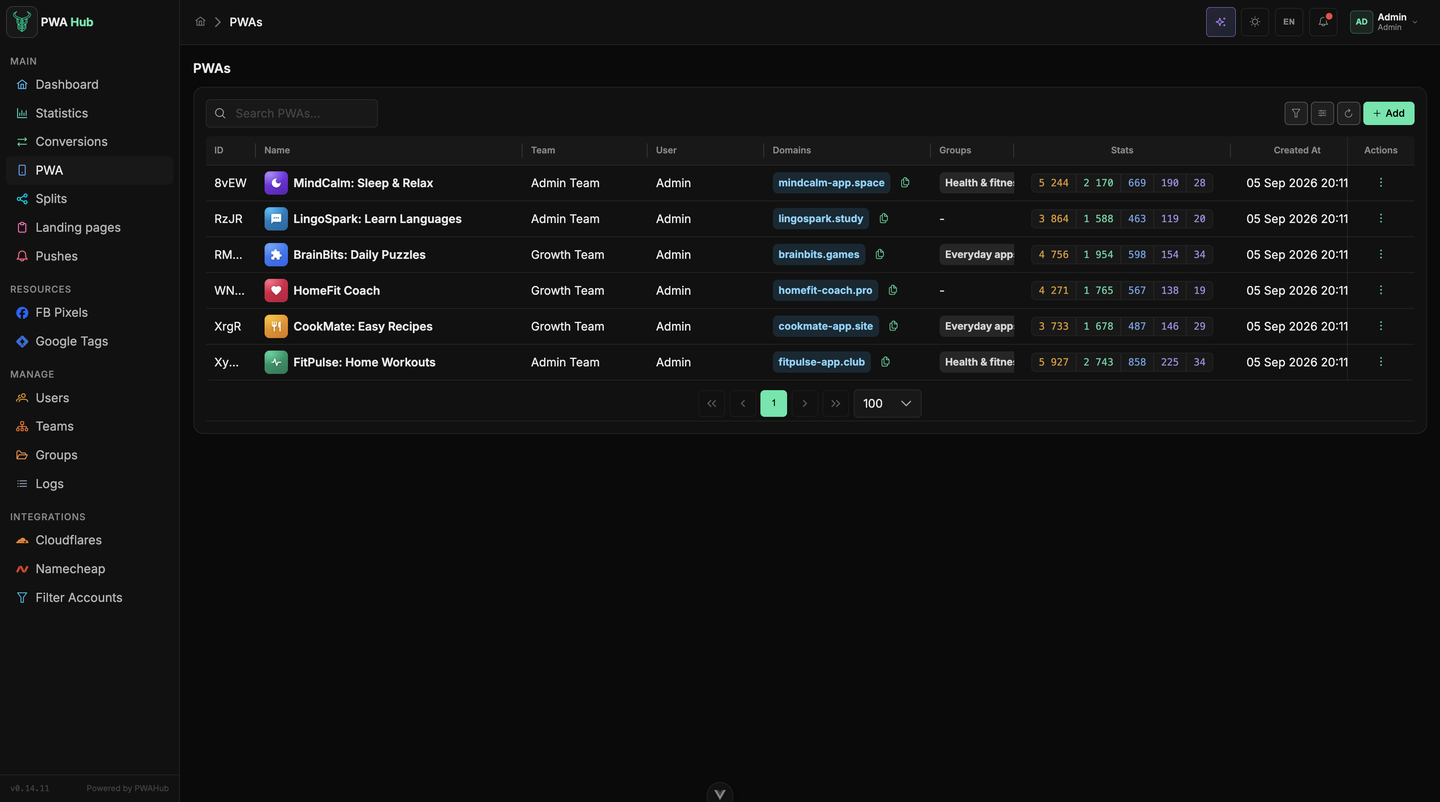
Отсюда удобно управлять всем хозяйством:
- переключатели All / Active / Inactive сверху быстро отбирают нужные приложения, а рядом есть поиск по названию;
- в столбце Status видно, что запущено (running), а что остановлено (stopped) - и прямо здесь приложение можно включить или выключить, не заходя внутрь;
- колонка Stats сворачивает воронку приложения в пять чисел (уники, установки, реги, депы, повторные), а фильтр Archived в поповере показывает отложенные приложения.
Если вы ещё ничего не создавали, список пуст и вы увидите «No PWAs found» - это нормально, сейчас исправим.
Шаг 2. Создайте приложение
Над таблицей справа нажмите + Add - откроется форма нового PWA. На старте активна только вкладка General: остальные откроются после первого сохранения, поэтому начинаем именно с неё.
Шаг 3. Заполните вкладку «General»
Здесь задаётся фундамент приложения. Для запуска достаточно буквально нескольких полей.
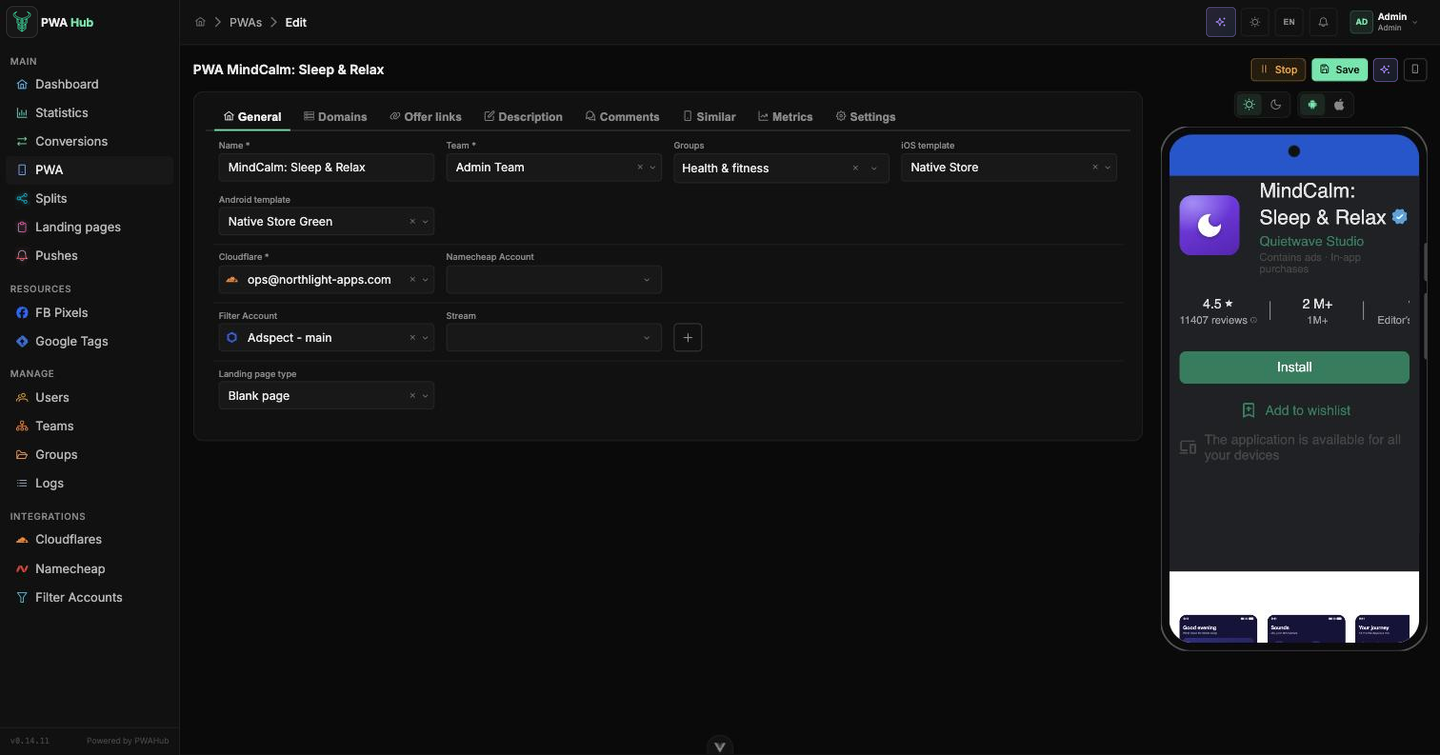
- Name - как приложение подписано у вас в панели. Нужно только вам, пользователи его не видят, так что называйте так, чтобы легко находить в списке.
- iOS template и Android template - как выглядит страница установки на каждой платформе: Native Store для iPhone, Native Store Green или Web Store для Android. Выбор можно поменять и позже.
Ниже, под разделителем, стоят служебные аккаунты Cloudflare (через него работает домен) и Filter Account (отделяет живой трафик от проверок). Оба уже заполнены вашими основными аккаунтами и выбираются из готового списка - обычно их можно оставить как есть.
Белая страница
Поле Landing page type решает, что показать вместо витрины, когда трафик распознан как проверка, - так называемую «белую страницу». От выбора зависит, появится ли рядом дополнительное поле:
- Landing page redirect URL - трафик уходит на внешний адрес (нужно указать ссылку в поле Landing page URL);
- Load Landing page - показывается заранее подготовленный лендинг из списка;
- Off Landing page / Blank page - белая страница не используется.
Если сомневаетесь - оставьте Blank page: на запуск это не влияет, а вернуться к настройке можно в любой момент.
Шаг 4. Сохраните приложение
В шапке формы нажмите Create. Приложение сохранится, вы попадёте в режим редактирования, и открывается всё остальное:
- кнопка в шапке меняется на Save - теперь ею фиксируются любые правки;
- становятся доступны остальные вкладки: Domains, Offer links, Description, Comments, Similar, Metrics и Settings;
- появляются кнопка Start и мобильный предпросмотр (значок телефона в углу).
Если сохранение не проходит
Форма сама переключится на вкладку с первой ошибкой и подсветит проблемное поле - чаще всего это что-то на вкладке General. Поправьте подсвеченное и нажмите Create ещё раз.
Шаг 5. Добавьте домен
Перейдите на вкладку Domains - это адреса, по которым будет открываться приложение. Нажмите Add new Domain.
Самый простой путь для первого запуска - оставить тип System и выбрать домен из общего пула. Если хотите свой адрес, переключитесь на My domain, а чтобы зарегистрировать новый домен прямо из панели через Namecheap - на Buy new; при желании можно указать Subdomain. Нажмите Save - домен появится в таблице, а кнопкой перехода рядом с ним удобно тут же открыть сайт и убедиться, что он отвечает.
Можно несколько доменов
Все добавленные домены ведут на одно и то же приложение. Для первого запуска хватит одного, а расширитесь позже.
Шаг 6. Оформите витрину
Витрина - это то, что видит пользователь: название, иконка, скриншоты, описание. Настраивается на вкладке Description. Для первого запуска достаточно минимума:
- Title - как приложение называется в магазине;
- Main icon - картинка иконки;
- Screenshots - пара изображений для карусели.
Не забудьте сохранить картинки
Иконка и скриншоты сначала попадают в предпросмотр и уходят на сервер только при нажатии Save. Загрузили изображения - сразу сохраните форму.
Тонкую настройку витрины - категории, кнопки, рейтинг, отзывы, блок похожих приложений - можно оставить на потом; подробности собраны в разделе «Витрина и контент».
Шаг 7. Запустите PWA
Когда домен добавлен и витрина оформлена, в шапке формы нажмите Start.
Статус переключится в running, а кнопка сменится на Stop - так вы сможете выключить приложение в любой момент. В списке раздела PWA у приложения загорится зелёный статус, и включать-выключать его можно прямо оттуда.
Готово - первое PWA создано и принимает трафик по вашему домену. Визиты и установки начнут появляться на Dashboard и в списке PWA.
Что дальше
Когда приложений станет несколько, распределить между ними трафик помогут разделы Splits и Landing pages в боковом меню. А за детальной настройкой внешнего вида загляните в раздел «Витрина и контент».