
Интерфейс
После входа вы попадаете в рабочее пространство PWA Hub. Каким бы разделом вы ни занимались, два элемента всегда на месте: боковое меню слева - чтобы переключаться между разделами, и верхняя панель сверху - тема, язык, уведомления и ваш профиль под рукой. Разобравшись с ними один раз, дальше вы будете ориентироваться в системе не задумываясь.
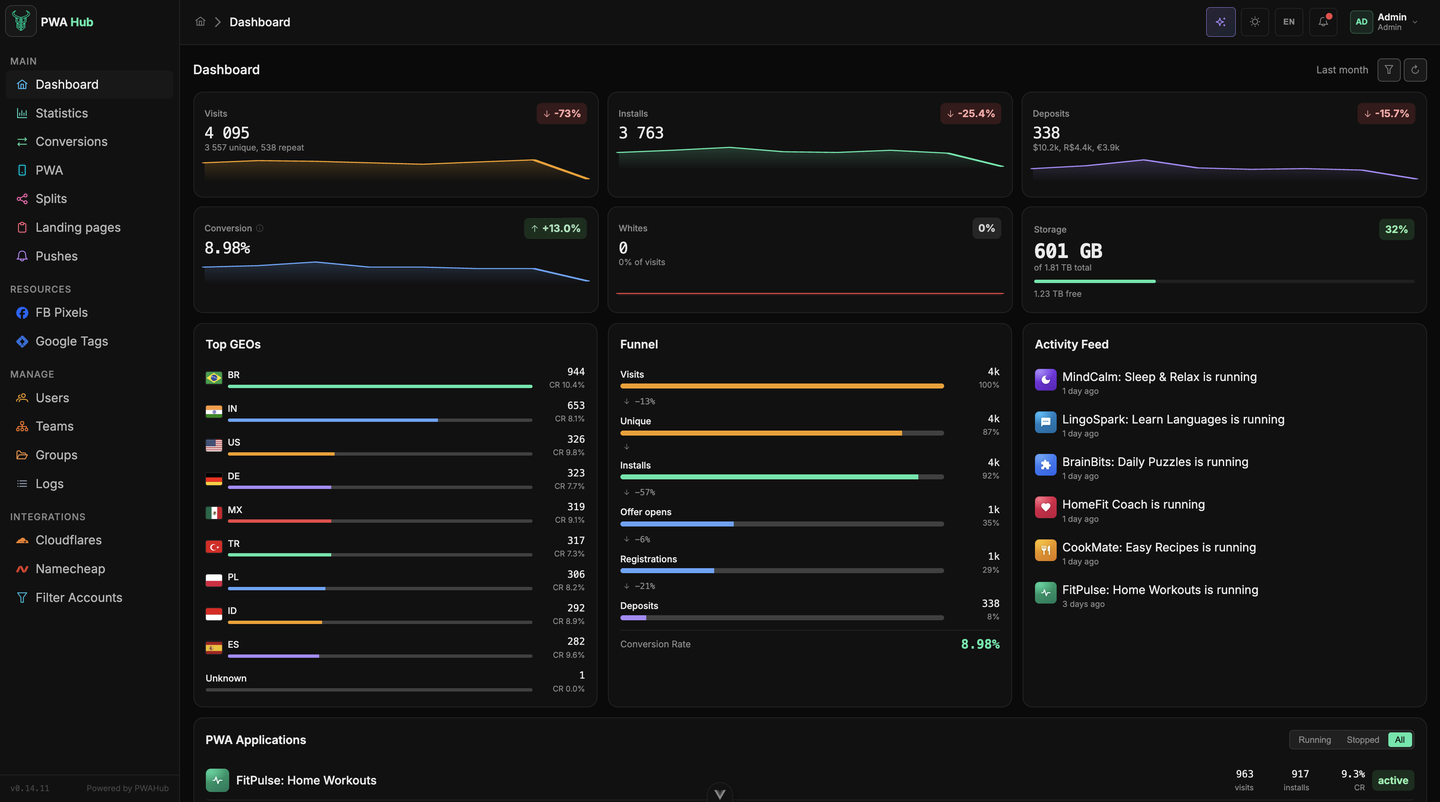
Боковое меню
Это ваша карта по системе. Слева - логотип PWA Hub, внизу - номер версии приложения (пригодится, если понадобится сообщить о проблеме) и ссылка Powered by PWAHub. Между ними - пункты, собранные в четыре группы: MAIN, RESOURCES, MANAGE и INTEGRATIONS.
MAIN - повседневная работа с трафиком и приложениями:
- Dashboard - стартовый экран со сводкой: трафик, установки, конверсия, последние события. Сюда заглядывают, чтобы быстро понять «как дела».
- Statistics - статистика по саб-меткам: какая кампания, крео или источник приносит установки (подробнее - в разделе «Статистика»).
- Conversions - журнал событий от партнёрской сети: каждая установка, регистрация и депозит с отметкой, ушло ли событие в Facebook (подробнее - в разделе «Конверсии»).
- PWA - ваши приложения: создать новое, отредактировать, запустить или остановить.
- Splits - распределение трафика между несколькими PWA по весам (A/B и не только).
- Landings - ваши white-страницы: загрузить и подключать к приложениям.
- Pushes - пуш-уведомления: возвращают в приложение тех, кто его уже установил.
RESOURCES - общие ресурсы команды для рекламных сетей:
- FB Pixels - пиксели Facebook с токенами Conversions API.
- Google Tags - теги Google Ads с метками конверсий.
Группы MAIN и RESOURCES видят все. Следующие две - MANAGE и INTEGRATIONS - показываются только администраторам.
MANAGE - люди и структура вашего аккаунта:
- Users - учётные записи и их роли (admin, team_lead, customer); здесь же одобряют тех, кто зарегистрировался сам (например, через Telegram).
- Teams - команды, которым принадлежат PWA, сплиты и лендинги.
- Groups - группы доступа: открыть приложения или ресурсы людям из других команд.
- Logs - системные события, аудит действий, принятые постбеки и решения TDS.
INTEGRATIONS - подключения к внешним сервисам:
- Cloudflares - аккаунты Cloudflare для управления доменами и DNS.
- Namecheap - аккаунты Namecheap для работы с доменами.
- Filter Accounts - антифрод-фильтры, отсеивающие нежелательный трафик.
Активный раздел подсвечен, так что вы всегда видите, где находитесь.
Освободить место под контент
Наведите курсор на правый край меню и нажмите круглую кнопку-переключатель - меню свернётся до иконок. При наведении на иконку всплывает подсказка с названием, так что ничего не потеряется. На телефоне меню прячется за кнопкой с тремя полосками (☰) слева в верхней панели.
Верхняя панель
Верхняя панель закреплена над содержимым и никуда не уезжает при прокрутке. Слева - «хлебная крошка» (путь до текущего экрана, удобно, чтобы не заблудиться). Справа - быстрые переключатели, которые нужны на любой странице.
Тема и язык
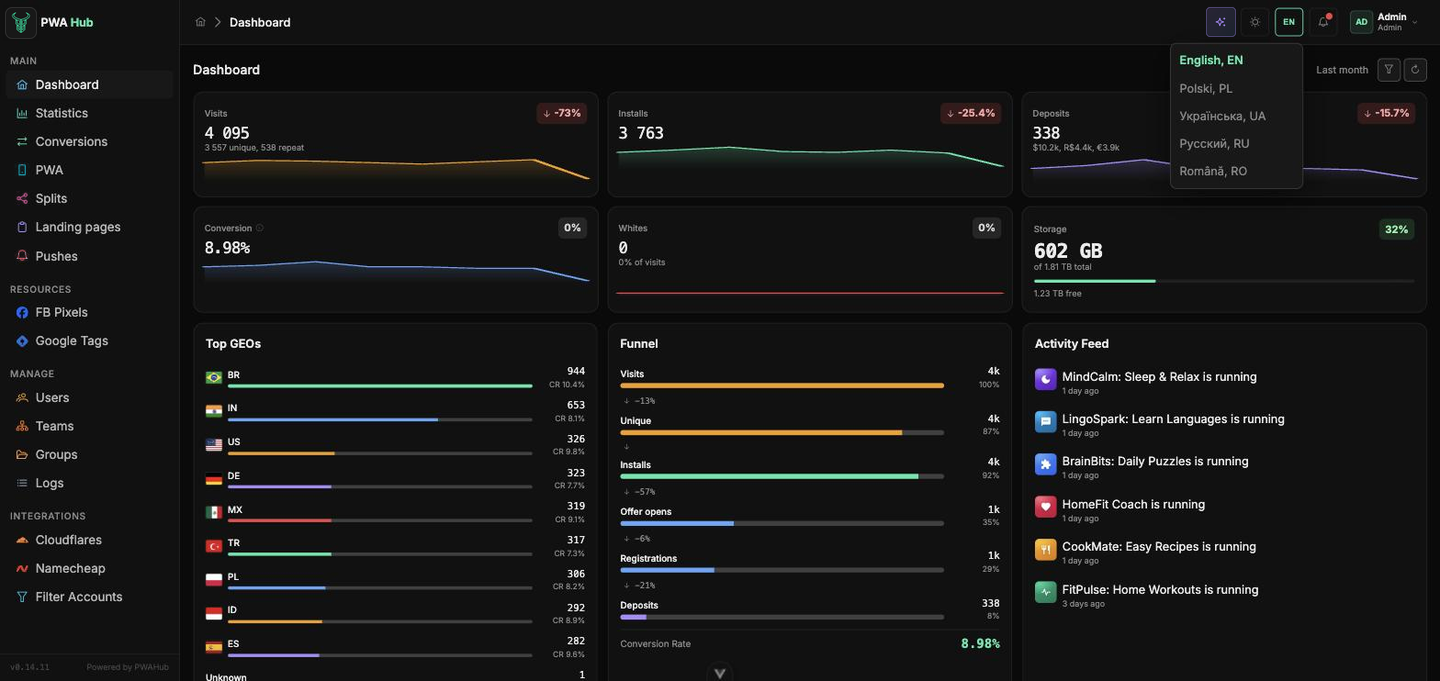
Кнопка с луной или солнцем переключает тёмное и светлое оформление - выбирайте, что комфортнее для глаз. Рядом кнопка с кодом языка (например, RU) открывает список: русский, английский, украинский, польский, румынский. И тема, и язык запоминаются - при следующем входе система откроется в привычном виде.
Уведомления
Колокольчик - ваш способ не пропустить важное. Когда что-то происходит (например, PWA или сплит остановился), на нём загорается красная точка. Нажмите - откроется список событий.
Типичный сценарий: заметили красную точку → открыли колокольчик → в списке видно «PWA остановлена» → кликнули по записи и сразу оказались на нужном приложении, чтобы разобраться. Кнопка Mark all read гасит все отметки разом, когда всё просмотрено.
Профиль и выход
Справа - ваш аватар с инициалами, имя и роль. По клику открывается меню:
- Profile - ваша личная страница: имя, пароль, привязка Telegram, тихие уведомления и API-ключ. Подробно о ней - в разделе «Профиль».
- Settings - настройки всего экземпляра: обновление системы, брендинг, адрес постбека, хранение логов, AI-генерация и Telegram-бот. Пункт видят только администраторы.
- Sign out - выход. После него вы вернётесь на экран входа.
Списки: фильтры, колонки и поиск
Все разделы со списками - PWA, пуши, сплиты, лендинги, конверсии, логи, покупки доменов - устроены одинаково: слева в шапке поиск, справа три кнопки - фильтры, колонки и обновить. Разобравшись с ними один раз, вы одинаково работаете с любым списком.
Фильтры
Кнопка с воронкой открывает поповер Filters - в нём собрано всё, чем можно сузить список: период, статусы, команды, приложения, аккаунты. На самой кнопке стоит цифра - сколько фильтров сейчас применено, так что включённый фильтр не потеряется.
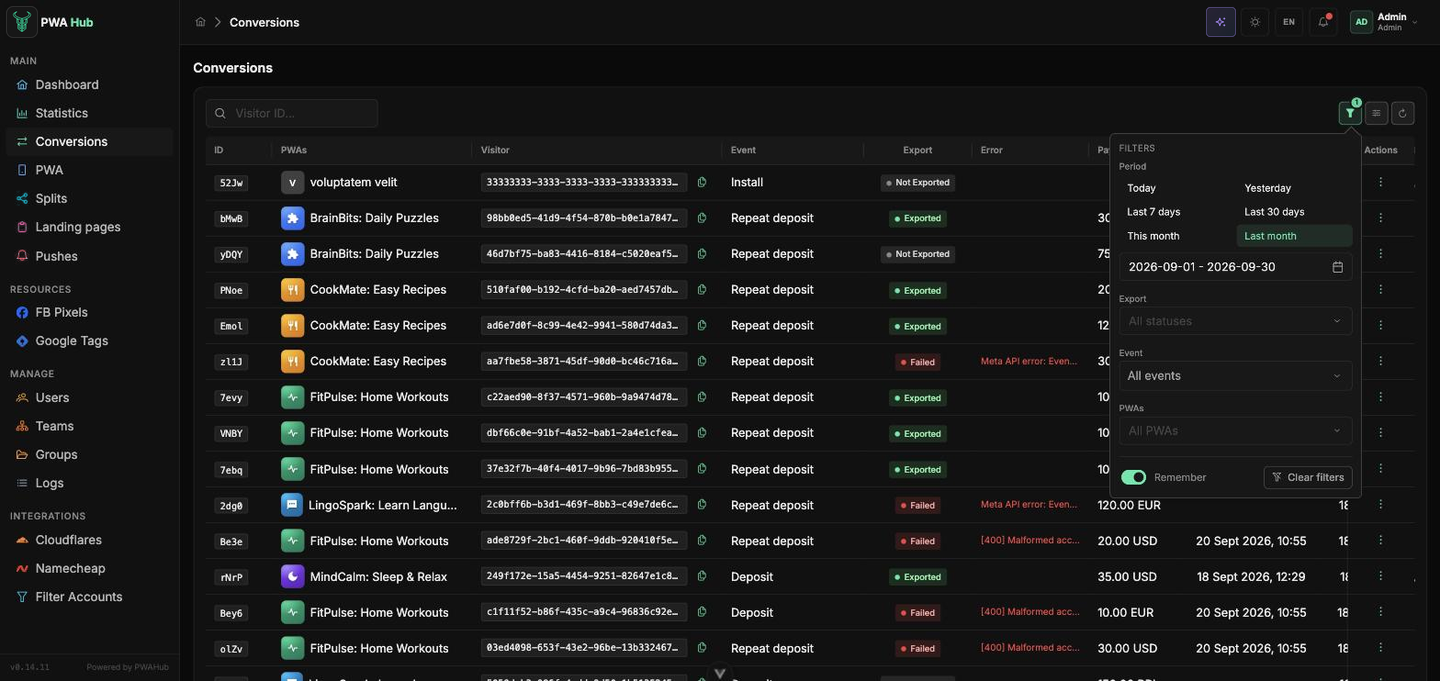
Там, где список зависит от дат, сверху стоят пресеты периода - Today, Yesterday, Last 7 days, Last 30 days, This month, Last month - они применяются в один клик, а поле под ними задаёт произвольный диапазон. В логах и покупках доменов Namecheap к ним добавляется All time.
Переключатель Remember оставляет фильтры этой таблицы до следующего захода - полезно, когда вы каждый день смотрите один и тот же срез. Кнопка Clear filters снимает всё разом.
Колонки
Соседняя кнопка открывает список колонок таблицы: переключателем колонку видно или нет, а потянув за ручку слева, можно поменять их порядок. В заголовке видно, сколько колонок показано из общего числа.
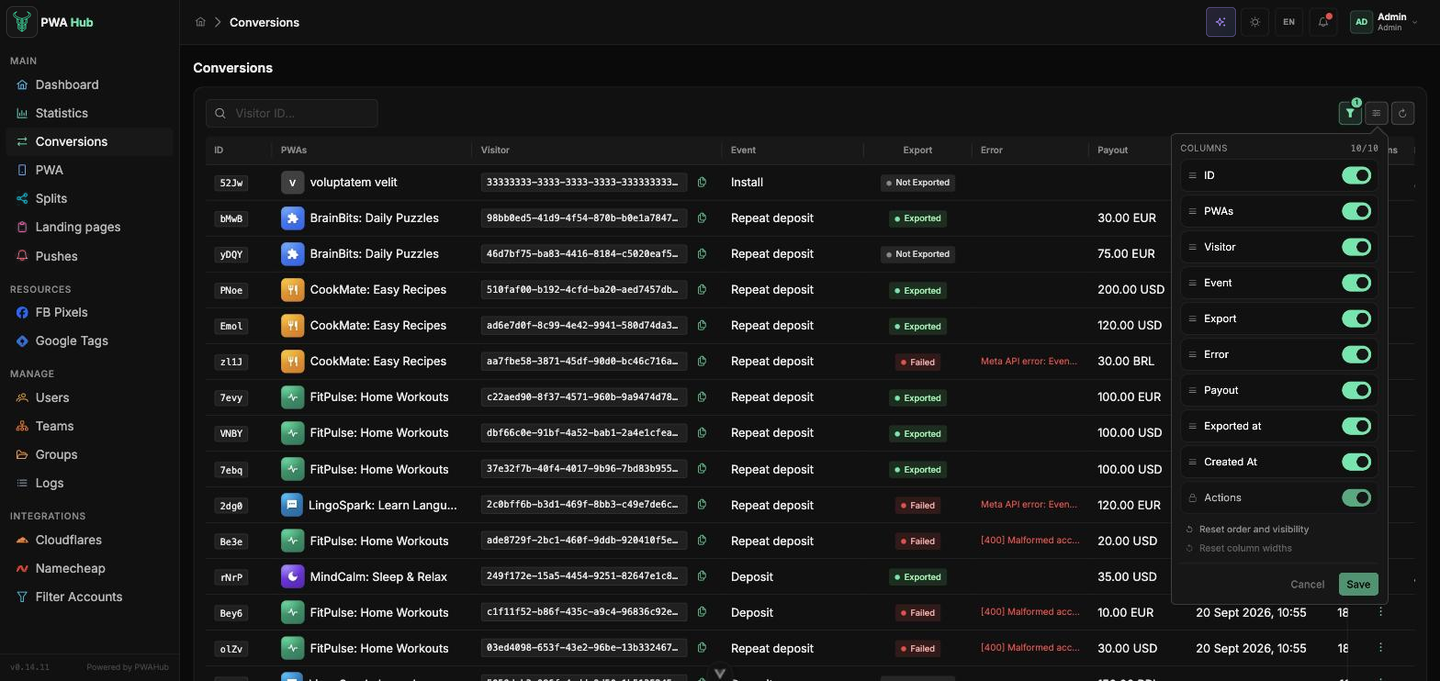
- Reset order and visibility возвращает исходный набор колонок.
- Reset column widths отменяет ширины, которые вы растянули мышью за границу заголовка.
- Служебные колонки помечены Always shown - их скрыть нельзя.
Настройки сохраняются кнопкой Save и запоминаются для вашей учётной записи: коллеги в той же панели видят свои колонки, а вы увидите свои с любого устройства.
Шапка не убегает
Пока вы листаете длинный список, панель с поиском и кнопками и строка заголовков колонок остаются приклеенными к верху экрана - всегда видно, в какой колонке вы находитесь.
Готовые аккаунты в форме PWA
Когда вы создаёте или редактируете PWA (вкладка General), часть настроек - это заранее подготовленные для вас аккаунты. Ничего настраивать вручную не нужно: в списках уже только рабочие варианты, вы просто выбираете подходящий.
- iOS template / Android template - как выглядит витрина на каждой платформе: Native Store, Native Store Green или Web Store.
- Cloudflare - аккаунт Cloudflare, через который работают домены приложения.
- Filter Account - антифрод-фильтр, отсеивающий нежелательный трафик.
- Stream / Campaign - поток или кампания внутри сервиса фильтрации; для Adspect и TrafficArmor с API Key создаётся кнопкой + прямо из формы.
- Namecheap Account - с какого кошелька покупать домены для этого приложения.
- Groups - группы доступа, в которых состоит приложение.
- Landing page type - что показывать «белым» посетителям: перенаправление на внешний адрес, один из ваших загруженных лендингов, пустая страница или лендинг выключен.
Всё уже подставлено
При создании нового PWA основные аккаунты Cloudflare и Filter Account подставляются автоматически - чаще всего их достаточно оставить как есть и просто сохранить приложение. При необходимости в любой момент можно выбрать другой вариант из списка.