
PWA - список и управление
Раздел PWAs - это ваш центр управления всеми приложениями. Отсюда вы находите нужное PWA, следите за его доменами и трафиком, запускаете и останавливаете приложения одним кликом и выполняете повседневные действия: редактирование, клонирование, архивирование. Открывается раздел из пункта PWAs в боковом меню.
Что видно в списке
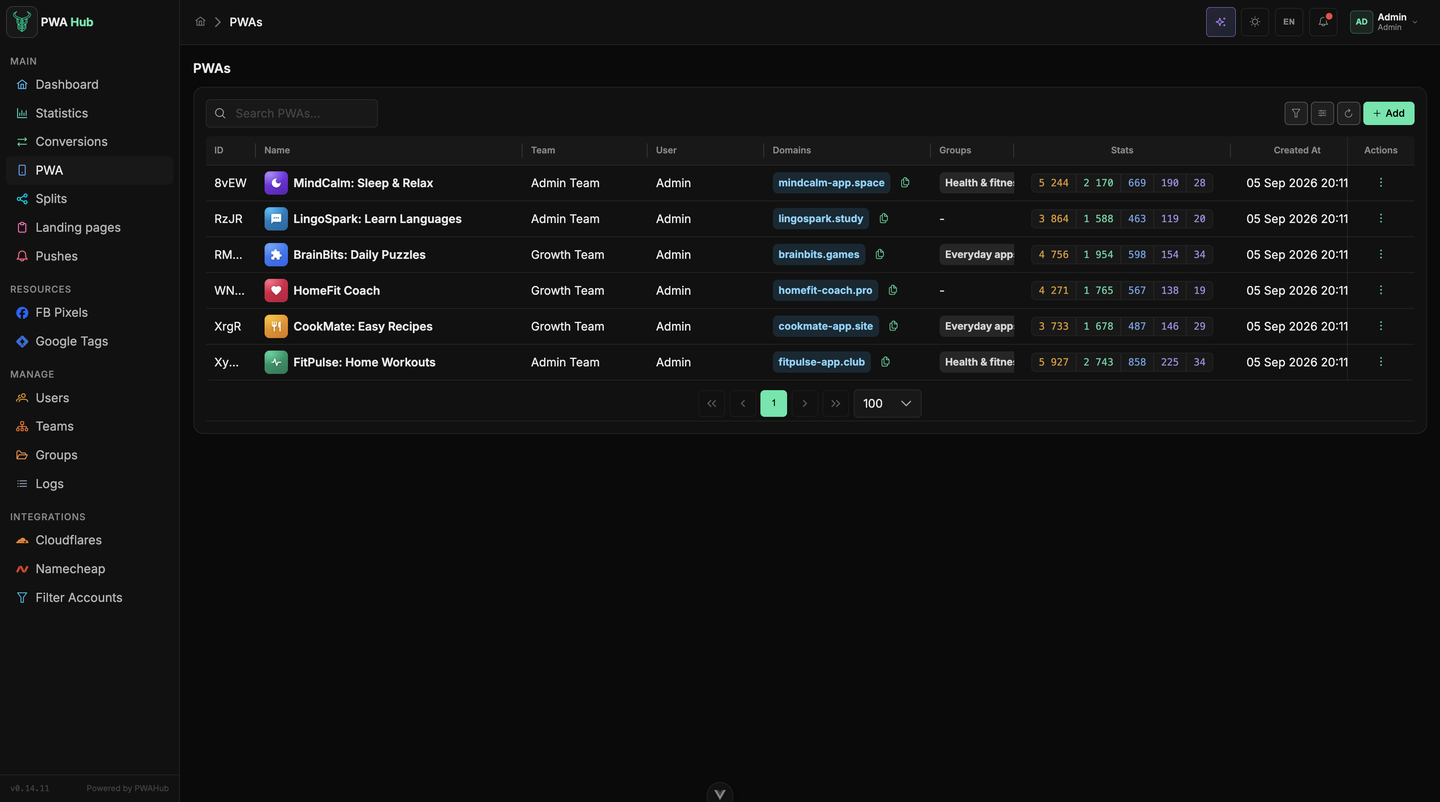
Приложения собраны в таблицу - по одной строке на каждое PWA. Одного взгляда достаточно, чтобы понять состояние дел:
- ID - короткий идентификатор приложения, он же виден в логах и в адресе страницы.
- Name с иконкой приложения - той самой, что стоит на витрине, так нужное PWA легко найти глазами.
- Team и User - какой команде принадлежит приложение и кто его создал.
- Domains - все адреса приложения, каждый отдельной меткой. Рядом есть кнопка копирования: нажали - адрес уже в буфере, всплывает Copied to clipboard.
- Groups - группы доступа, в которых состоит PWA.
- Stats - пять чисел подряд: уники → установки → реги → депы → повторные. Наведите на любое - подсказка скажет, сколько процентов от предыдущего шага оно сохранило. Это та же воронка, что на странице «Статистика», только свёрнутая в строку.
- Created At - дата и время создания.
- Status -
running(запущено) илиstopped(остановлено). Это не просто метка, а переключатель - см. ниже.
Какие колонки показывать, в каком порядке и какой ширины - настраивается кнопкой рядом с фильтрами и запоминается за вашей учётной записью; подробности в разделе «Интерфейс».
Внизу таблицы выбирается число строк на странице: 50, 100 или 200. Данные подгружаются постранично, поэтому даже большой список открывается быстро. Если под текущий фильтр ничего не попало, вместо строк будет надпись No PWAs found.
Запуск и остановка одним кликом
Метка в столбце Status работает как выключатель приложения:
- У запущенного PWA (
running) при наведении подсказка Deactivate PWA - клик останавливает приложение. - У остановленного (
stopped) - подсказка Activate PWA - клик запускает.
Состояние переключается сразу, ничего подтверждать не нужно. Если операция не прошла, метка сама вернётся в прежнее состояние - вы не останетесь с ложным статусом. То же действие доступно из меню строки (пункт Start / Stop).
Найти нужное приложение
Слева в шапке - поиск (поле Search PWAs...): начните печатать, и список отфильтруется сам через долю секунды, отдельную кнопку жать не нужно. Всё остальное собрано в поповере по кнопке с воронкой, и фильтров здесь больше, чем в любом другом списке:
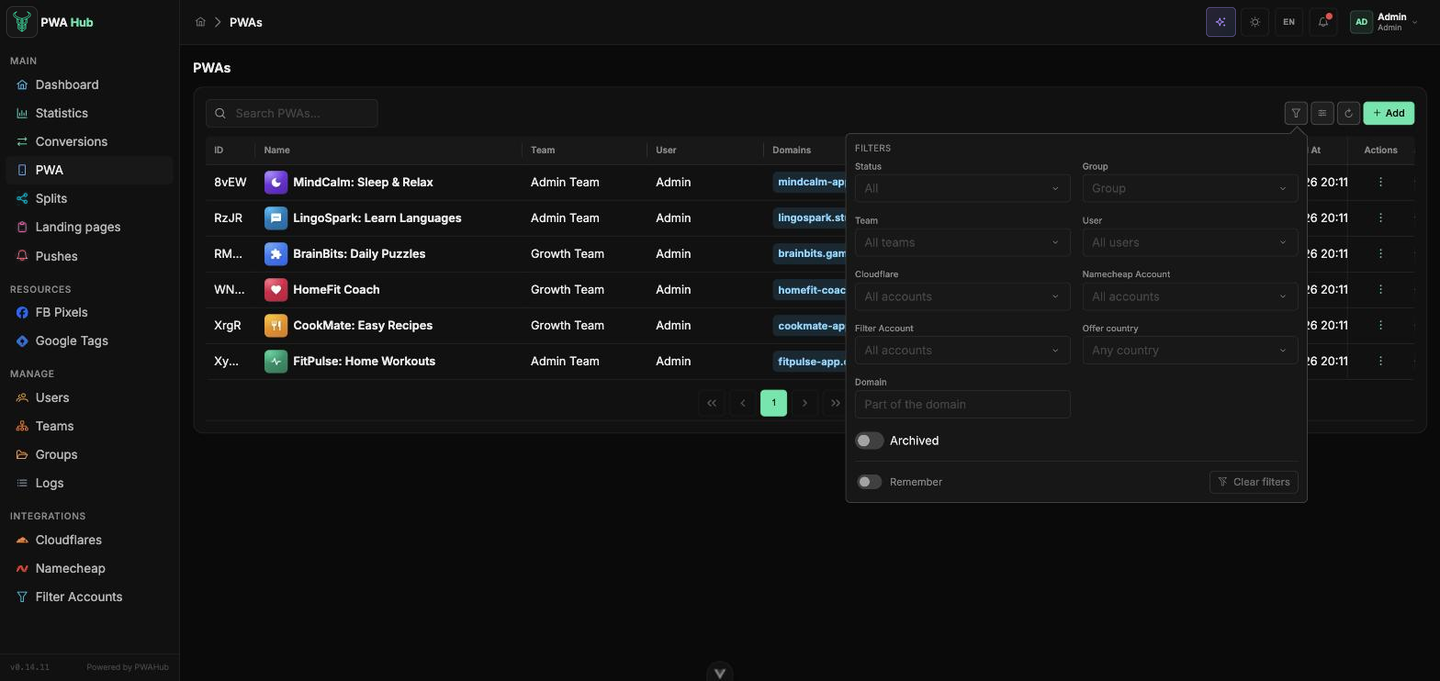
- Status - All, Active или Inactive.
- Group, Team, User - чьё приложение и кому открыто.
- Cloudflare, Namecheap Account, Filter Account - приложения, которые работают через конкретный аккаунт. Пригодится, когда аккаунт забанили или кончился баланс и нужно быстро понять, кого это задело.
- Offer country - показать только приложения, которые льют на выбранное гео.
- Domain - часть адреса; удобно, когда помните кусок домена, но не имя приложения.
- Archived - переключатель: показать архивированные PWA (обычно они скрыты).
На кнопке с воронкой стоит число применённых фильтров, Remember оставляет их до следующего захода, а Clear filters возвращает список в исходный вид. Кнопка со стрелками рядом перезагружает список с первой страницы.
Действия над приложением
Кнопка ⋮ в конце строки открывает меню команд:
- Start / Stop - то же, что клик по метке статуса.
- Edit - открывает приложение в форме, где меняются все его настройки.
- Clone - создаёт копию приложения (см. ниже).
- Statistics - открывает страницу Statistics, уже отфильтрованную по этому приложению: видно, какие саб-метки приносят ему установки (см. раздел «Статистика»).
- Archive - убирает PWA из списка. Перед этим спросит подтверждение: Are you sure you want to archive this PWA ?.
Новое приложение создаётся зелёной кнопкой Add над таблицей - она открывает форму создания, которая начинается со вкладки General.
Архив - это не удаление
Архивирование просто убирает приложение из основного списка, само PWA никуда не пропадает. Чтобы снова его увидеть, включите фильтр Archived.
Клонировать приложение
Клонирование - быстрый способ развернуть новое PWA на основе уже настроенного: копируются все параметры исходного приложения, вам остаётся только задать имена копий.
- В меню строки выберите Clone - откроется диалог Clone.
- В первом поле уже подставлено имя исходного приложения с добавкой
Clone. Измените его по своему вкусу. - Нужно несколько копий сразу? Нажмите кнопку «+» и добавьте столько полей (Name 2, Name 3…), сколько копий хотите. Пустые поля при создании пропускаются.
- Нажмите Yes - все копии создадутся за одну операцию, и список обновится. Кнопка Cancel закрывает диалог без изменений.
Серия однотипных PWA за один заход
Если нужно развернуть партию одинаковых приложений, добавьте нужное число полей и задайте им разные имена - все они создадутся одним нажатием на Yes. Это заметно быстрее, чем собирать каждое приложение с нуля.
Уникальные тексты копий
Копии одного приложения с одинаковыми текстами легко распознать. Включите в диалоге переключатель Make the texts unique (AI): описание, «что нового» и отзывы каждой копии AI перепишет фоном - тот же смысл, другие слова, другие имена авторов.
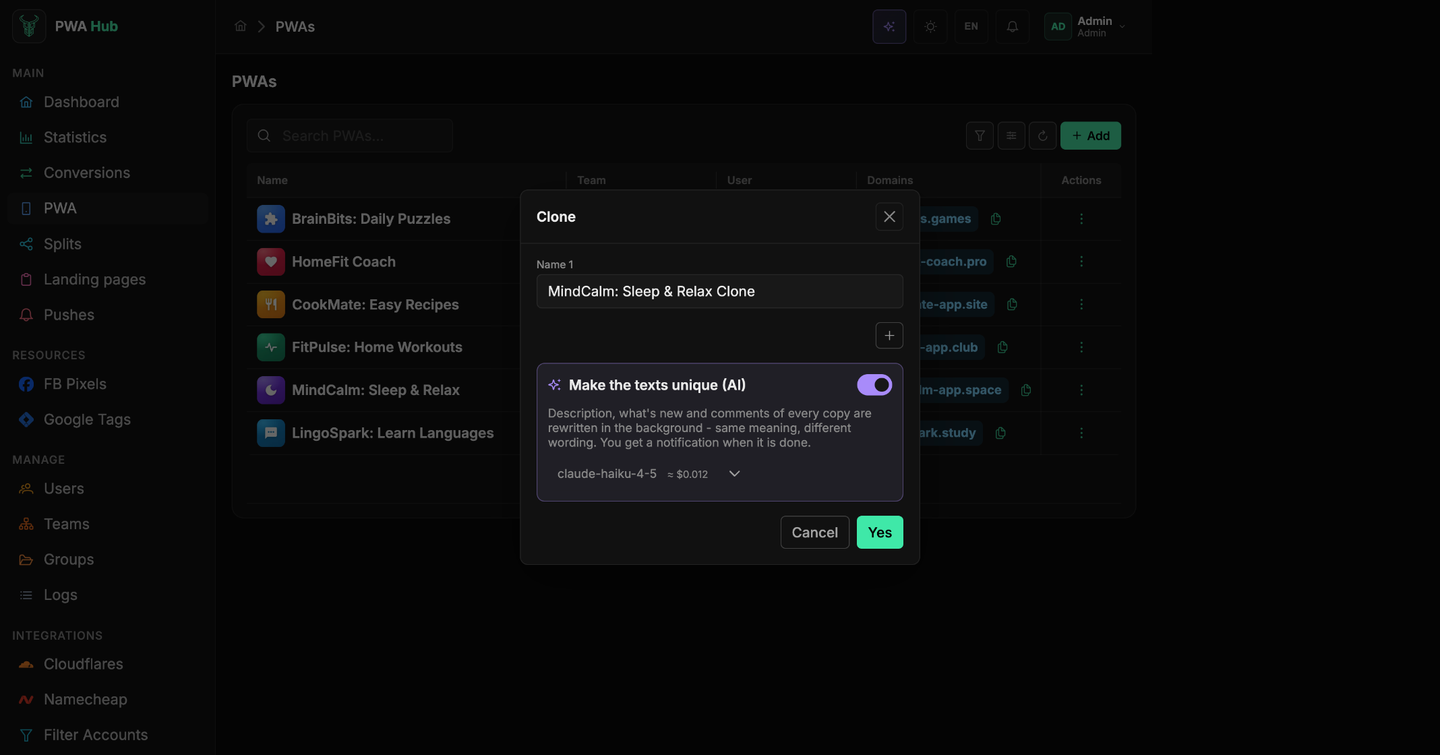
Копии создаются сразу с текстами исходника, новые тексты подставляются через несколько минут. Когда всё готово, придёт уведомление. Если вы успели поправить текст копии сами, AI его не тронет. Под переключателем видна примерная цена на все копии. За раз можно создать до 20 копий.
Управлять приложениями можно и из скриптов - см. раздел API «PWA».