
Оформление витрины
Вкладка Description в редакторе PWA - это конструктор той самой страницы «в магазине», которую видит пользователь перед установкой: иконка и скриншоты, тексты, рейтинг с отзывами. Собрали здесь убедительную витрину - выше доверие и конверсия в установку.
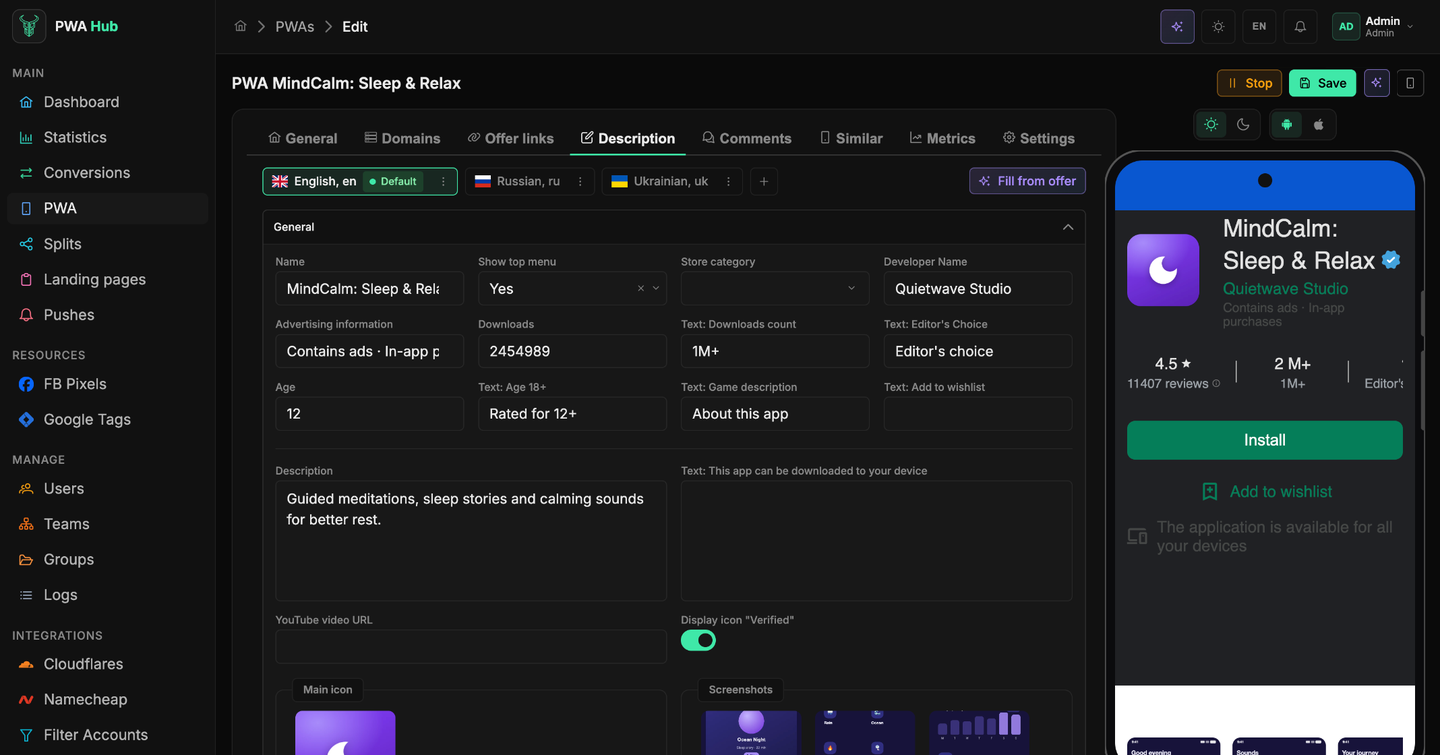
Всё разложено по сворачиваемым секциям - можно открыть только то, что правите сейчас, а остальное свернуть, чтобы длинная форма не отвлекала. Ниже - не перечисление всех полей, а разбор по смыслу: за что отвечает каждый блок и как быстро настроить нужное.
Правки вступают в силу только после Save - общее правило формы описано в разделе «PWA - создание».
Превью витрины
Кнопка с телефоном в правом верхнем углу карточки открывает живое превью - справа от формы встаёт макет телефона с вашей витриной. Оно есть на любой вкладке приложения, так что проверять результат можно, не уходя с вкладок Domains или Metrics. Над макетом два переключателя: светлая / тёмная тема и Android / iOS - витрина сразу перерисовывается под выбранный вариант. Превью листается как настоящая страница магазина: ниже иконки идут скриншоты, описание, отзывы и блок похожих приложений.
Витрина на нескольких языках
Над формой - ряд языков приложения. Один из них помечен как Default, остальные вы добавляете сами кнопкой +. Переключили чип - и редактируете витрину именно на этом языке.
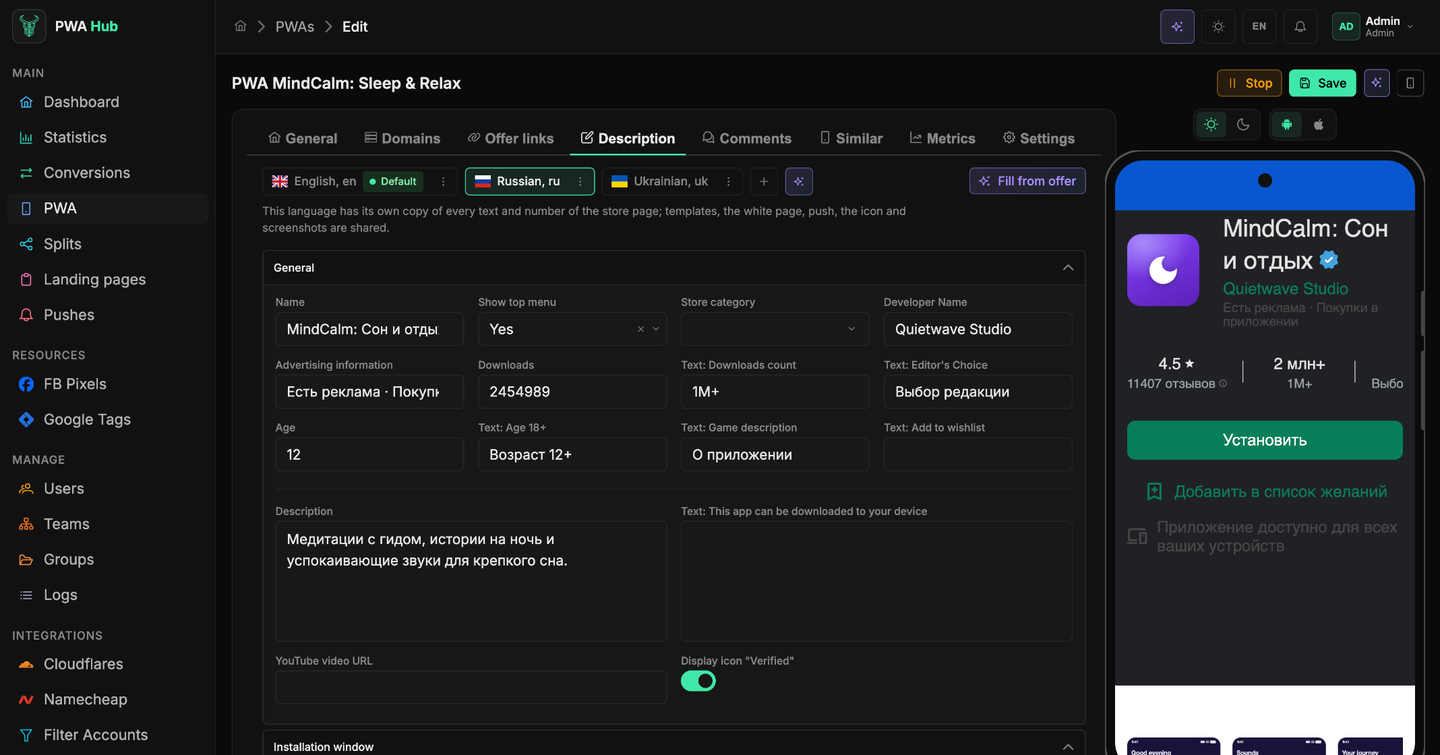
У каждого языка своя копия всех текстов и цифр витрины, а шаблоны, белая страница, пуши, иконка и скриншоты - общие на всё приложение. Проще говоря: перевели описание на русский - английская версия не изменилась, заменили иконку - она поменялась везде.
- + добавляет язык. В диалоге можно сразу включить Сразу перевести с {основного} через AI - тексты приедут уже переведёнными.
- Кнопка со звёздочками рядом с чипами переводит текущий язык с основного через AI; она видна, только когда выбран неосновной язык. Модель и шаблон запроса для перевода настраивает администратор в «Настройках», раздел AI Generation.
- Меню ⋮ на чипе языка позволяет Make default, Change language или удалить его. Удаление спрашивает подтверждение: вместе с языком пропадут его тексты и комментарии.
Какой язык увидит посетитель
Витрина показывается на языке приложения, а не на языке браузера посетителя. Если для нужного языка перевода нет, встроенные надписи остаются на английском. Поэтому для каждого гео, куда льёте, заводите свой язык - или хотя бы проверяйте, что основной язык совпадает с аудиторией.
Шаблон витрины
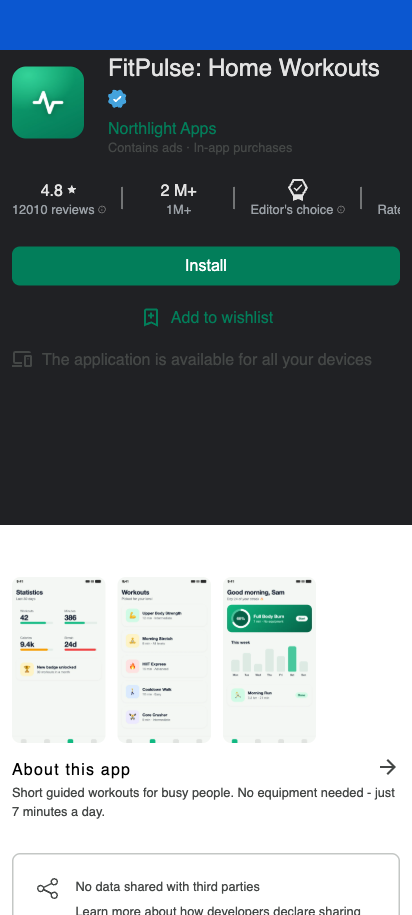
Оформление витрины - цвет и общий вид - задают поля iOS template и Android template на вкладке General: приложение само определяет платформу посетителя и показывает свой вариант. Мобильный предпросмотр справа сразу показывает результат, а кнопки над телефоном переключают платформу и тему (о самом предпросмотре - в разделе «PWA - создание»). Вариантов три:
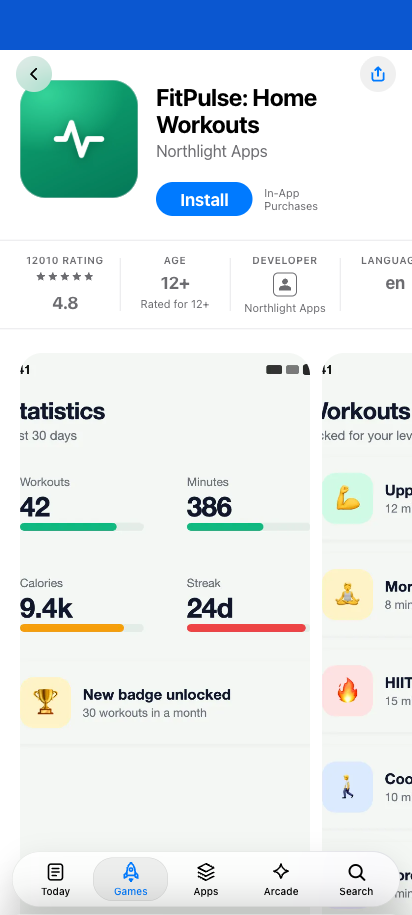
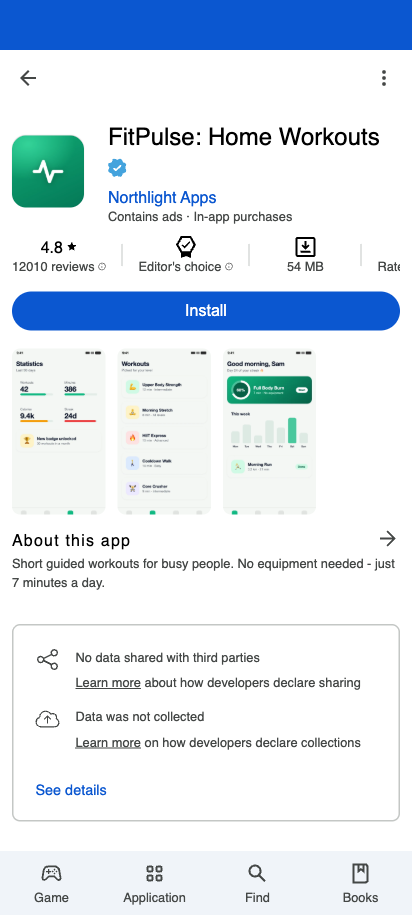
- Native Store (iOS) - витрина в стиле App Store: карточка приложения, кнопка Install, скриншоты и оценки как в магазине Apple.
- Native Store Green (Android) - классическая страница Google Play в зелёном оформлении; если задана ссылка на видео, сверху показывается трейлер. Нижнего меню нет.
- Web Store (Android) - синее оформление с фирменным меню Google Play внизу (Игры, Приложения, Поиск, Книги). Подписи меню - на языке витрины.
Значение и подпись - почему полей так много
Прежде чем нырять в секции, поймите главный принцип - и половина «страшного» списка полей сразу станет понятной. Многие настройки идут парами:
- само значение - ссылка, число, дата (например, количество загрузок);
- отдельная подпись с префиксом Текст: … - надпись, которую увидит пользователь рядом с этим значением.
Благодаря этому вы полностью управляете тем, что написано на витрине, не трогая сами данные: можно поставить любое число загрузок и подписать его как угодно, перевести подписи под свой язык или гео. Увидели поле вида Текст: … - это просто текст на странице, а не логика.
Иконка, скриншоты и тема оформления
Визуальную часть задаёт секция General.
- Main icon - одно изображение, иконка приложения.
- Screenshots - набор картинок для карусели на странице приложения.
- Store category - пометка Игры или Приложения. Цвет и общий вид страницы задаёт не она, а поля iOS template / Android template на вкладке General (см. «Шаблон витрины» выше).
Чтобы обновить картинку: выберите файл в блоке загрузки - он появится в предпросмотре; чтобы убрать - удалите его там же. И то и другое применяется при Save.
Картинки уходят на сервер только при сохранении
Выбранные файлы держатся в предпросмотре и не загружаются сразу. Удаление тоже отложенное: картинка сначала скрывается локально, а физически удаляется вместе с сохранением формы. Соберите иконку и скриншоты, проверьте предпросмотр - и жмите Save один раз.
Тексты витрины
Основные тексты страницы тоже живут в секции General:
- Name и Developer Name - как приложение и его автор подписаны в шапке.
- Description - главный текст, который читает пользователь.
- YouTube video URL - если хотите показать ролик. Принимается только корректная embed-ссылка; неправильную поле подсветит ошибкой.
- Переключатель Show top menu (Yes / No).
- Display icon "Verified" - отметка о проверке рядом с названием.
Рядом настраиваются «магазинные» счётчики и их подписи - Downloads, Age, Advertising information, а также тексты вроде «Выбор редакции», метки «18+», «Добавить в список желаемого». По принципу из раздела выше: слева - значение, рядом Текст: … - что увидит пользователь.
Эти тексты - свои у каждого языка
Всё перечисленное в этой секции принадлежит выбранному вверху языку: названия, описания, подписи и даже числа загрузок можно задать для каждого языка по-своему. Переключите чип языка - и перед вами другая копия тех же полей.
Заполнить по офферу
Кнопка Fill from offer на вкладке Description пишет тексты витрины за вас: по короткому описанию оффера AI предложит название, разработчика, описание, «что нового», рейтинг и отзывы.
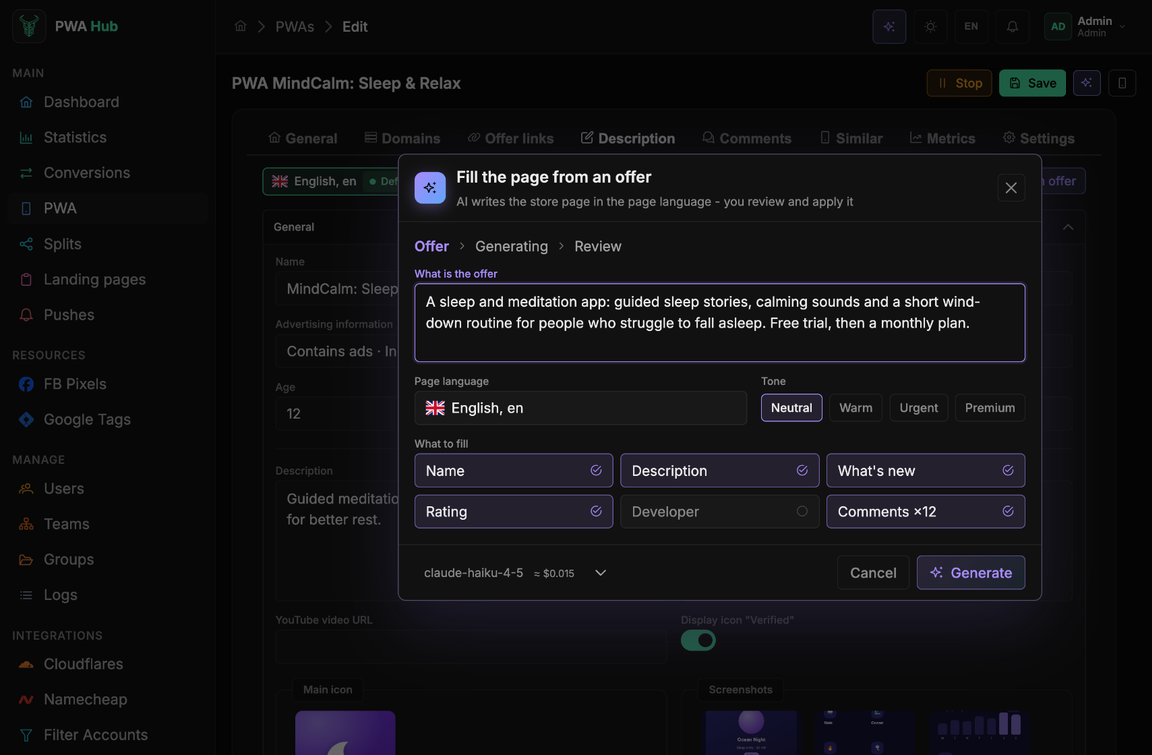
- Нажмите Fill from offer.
- Опишите оффер в поле What is the offer: что за продукт, для кого и чем цепляет. Чем конкретнее, тем живее текст.
- Проверьте Page language и выберите тон.
- Отметьте, что заполнить: Name, Description, What's new, Rating, Developer, Comments.
- Нажмите Generate.
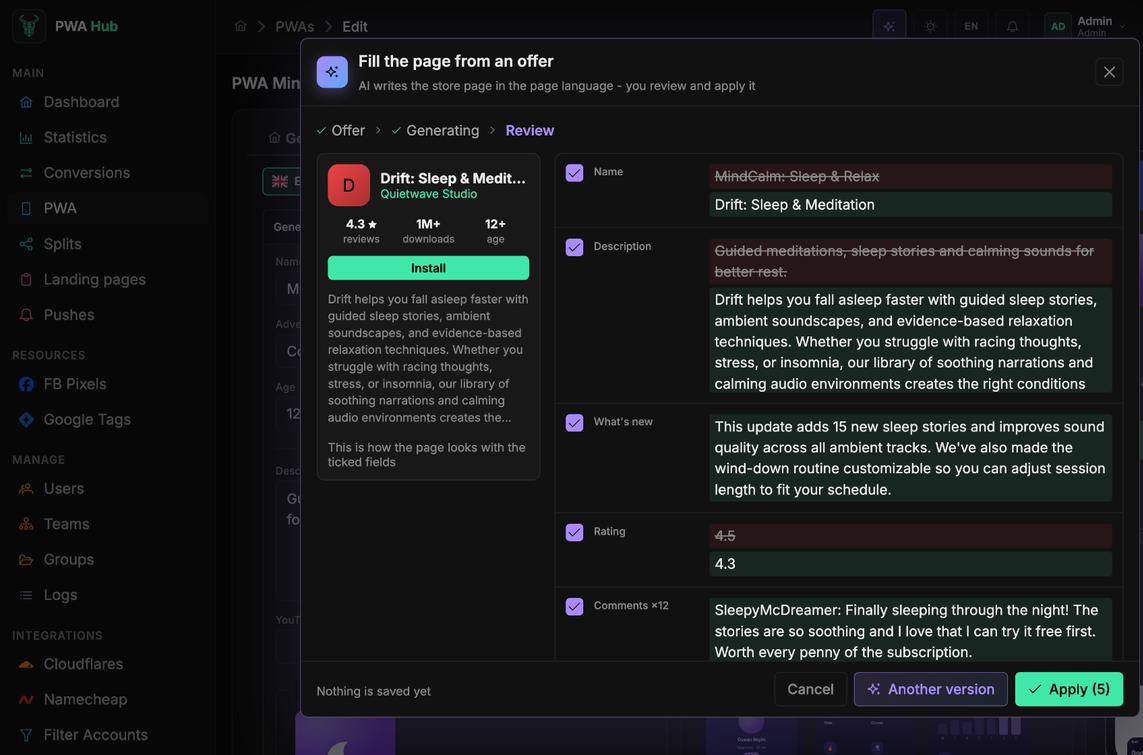
На шаге Review слева видно, как будет выглядеть витрина, справа по каждому полю показано, что было и что станет. Снимите галочку с поля, которое менять не нужно, или нажмите Another version для нового варианта. Apply переносит отмеченное в форму, а записывается оно только после Save.
Кнопка установки
Секция Button задаёт подписи кнопки установки, которые видит посетитель: от «Установить» до «Открыть» после установки. Здесь же поле File size, Mb - оно показывается как «N MB» в информационной панели рядом с возрастом и числом загрузок.
Рейтинг и отзывы
Секция Rating / Feedbacks формирует блок рейтинга на странице приложения: средний балл, общее число отзывов и распределение по звёздам (Rating 5 … Rating 1).
Настраивайте что-то одно
Rating (средний балл от 0 до 5 с шагом 0,1) и ползунки распределения по звёздам связаны: меняете общий балл - проценты пересчитываются сами, двигаете ползунки - пересчитывается средняя. Задайте удобное вам, второе подстроится автоматически.
Остальное в секции - подписи самого блока: заголовок «Оценки и Отзывы», отметка о проверке отзывов, вопрос «Эта информация была полезна?» с кнопками Yes / No, ссылка «Все отзывы» и счётчик отметивших отзыв полезным.