
Домены PWA и сплитов
Домен - это адрес, по которому открывается ваше приложение. Пока к PWA или сплиту не привязан хотя бы один домен, открывать его пользователям попросту негде. Хорошая новость: подключается домен в пару кликов, а привязать их можно сразу несколько - например, чтобы крутить один и тот же PWA на разных адресах и менять их, когда какой-то из адресов «сгорает».
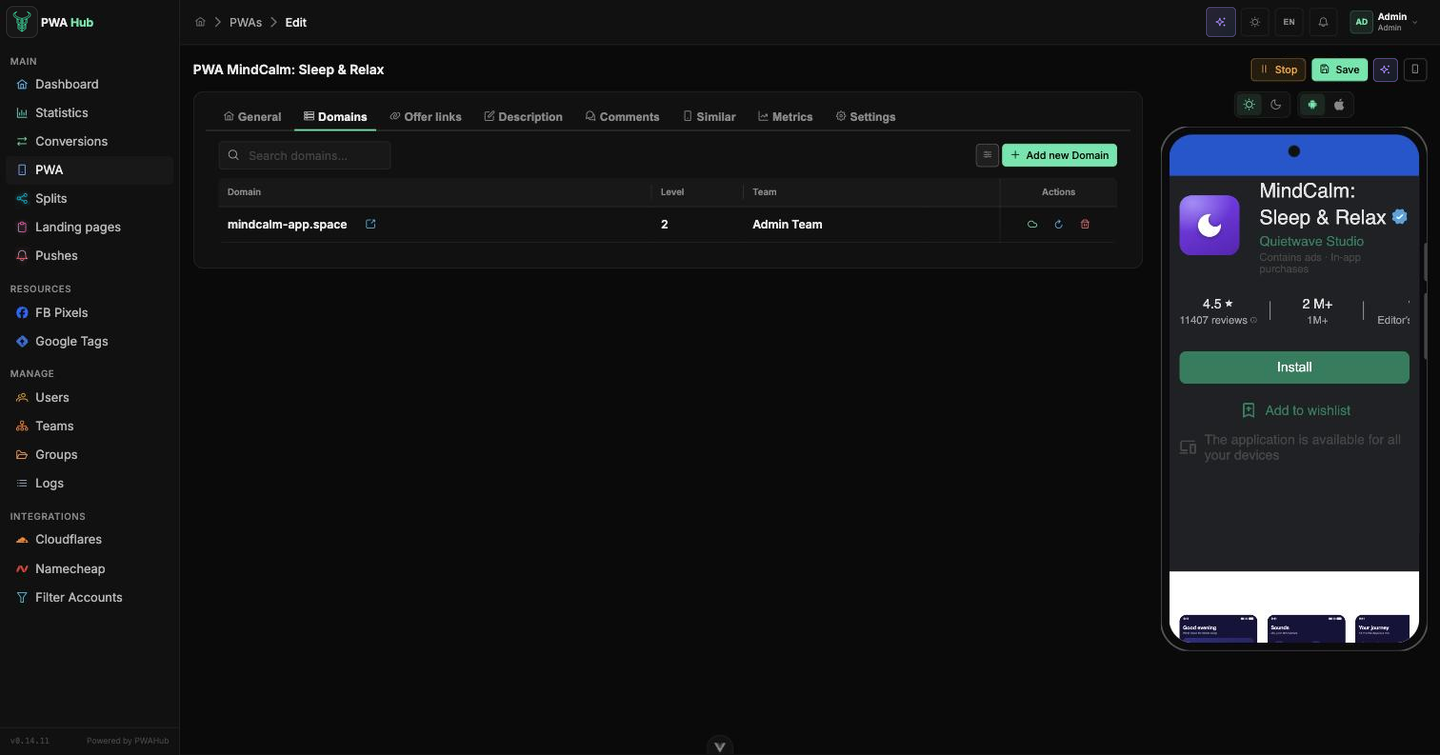
Где искать домены
- У PWA домены живут на отдельной вкладке Domains внутри карточки приложения - как на скриншоте выше.
- У сплита домены собраны в блоке Domain на странице редактирования сплита, под общими настройками.
Сплит сначала нужно сохранить
Добавлять домены к сплиту можно только после того, как он создан. Пока сплит не сохранён, вместо таблицы будет подсказка «Сначала сохраните сплит, чтобы добавить потоки и домены». Нажмите Create - и блок доменов оживёт.
Система или Мой домен - что выбрать
Это первое, что вы указываете при добавлении адреса, и по сути весь выбор сводится к одному вопросу: брать готовый адрес или подключать свой.
- System - общий пул адресов платформы. Они уже подготовлены и работают из коробки: выбрали подходящий из списка - и всё. Ничего настраивать, покупать или прописывать в DNS не нужно. Удобно, когда хочется быстро запустить PWA и проверить связку в бою, не тратя время на собственный домен.
- My domain - ваши собственные адреса, которые закреплены за вами. Это те домены, что вы добавили в раздел Cloudflare при настройке PWA Hub. Выбирайте этот тип, когда работаете на боевом трафике под своим брендом и хотите полный контроль над адресом.
Простое правило
System = «взять готовый общий адрес», My domain = «поставить свой». От этого выбора зависит только одно - какие адреса покажет список в поле Domain ниже.
Как подключить домен
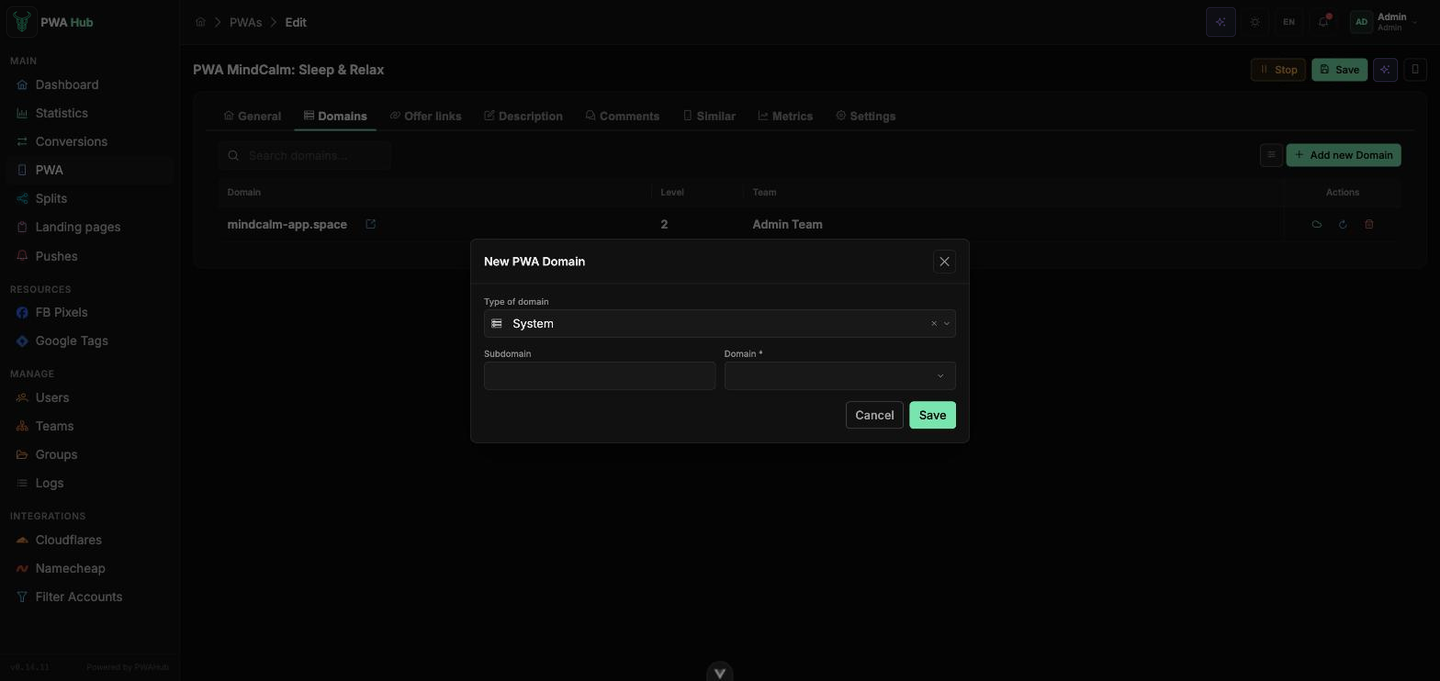
- Нажмите Add new Domain - откроется окно New PWA Domain.
- В поле Type of domain выберите System или My domain (см. раздел выше).
- При желании впишите субдомен - он приклеится слева через точку. Субдомен
appи доменexample.comдадут адресapp.example.com. Оставьте поле пустым, чтобы использовать домен как есть. - В поле Domain начните вводить название в строке Search domains... и выберите нужный адрес из списка. В нём показываются только адреса выбранного типа.
- Нажмите Save - домен сразу появится в таблице. Кнопка Cancel закрывает окно без изменений.
Один домен - несколько приложений
Меняя субдомен, можно подключить один и тот же домен к разным PWA под разными адресами (a.example.com, b.example.com и так далее). Это удобный способ размножить адреса, не заводя новые домены.
Занятый адрес перепривяжется без предупреждения
Один и тот же полный адрес может быть привязан только к одному PWA или сплиту. Если добавить домен, который уже используется другим приложением, он молча перепривяжется к текущему, а прежнее приложение потеряет этот адрес. Список в поле Domain занятые адреса не скрывает - поэтому проверяйте адрес перед выбором.
Купить новый домен
Кроме System и My domain, в поле Type of domain есть третий вариант - Buy new. Он позволяет зарегистрировать новый домен через Namecheap прямо здесь, не заходя в кабинет регистратора. Вариант работает, когда в разделе Namecheap подключён аккаунт с балансом (см. «Аккаунты Namecheap»).
- В поле Type of domain выберите Buy new.
- Впишите желаемое имя (без зоны) и нажмите Check - панель спросит у Namecheap доступные зоны и покажет список свободных доменов с ценой за год.
- Выберите подходящий вариант кнопкой-корзиной в строке - домен купится с баланса аккаунта, привяжется к Cloudflare и подключится к текущему PWA автоматически.
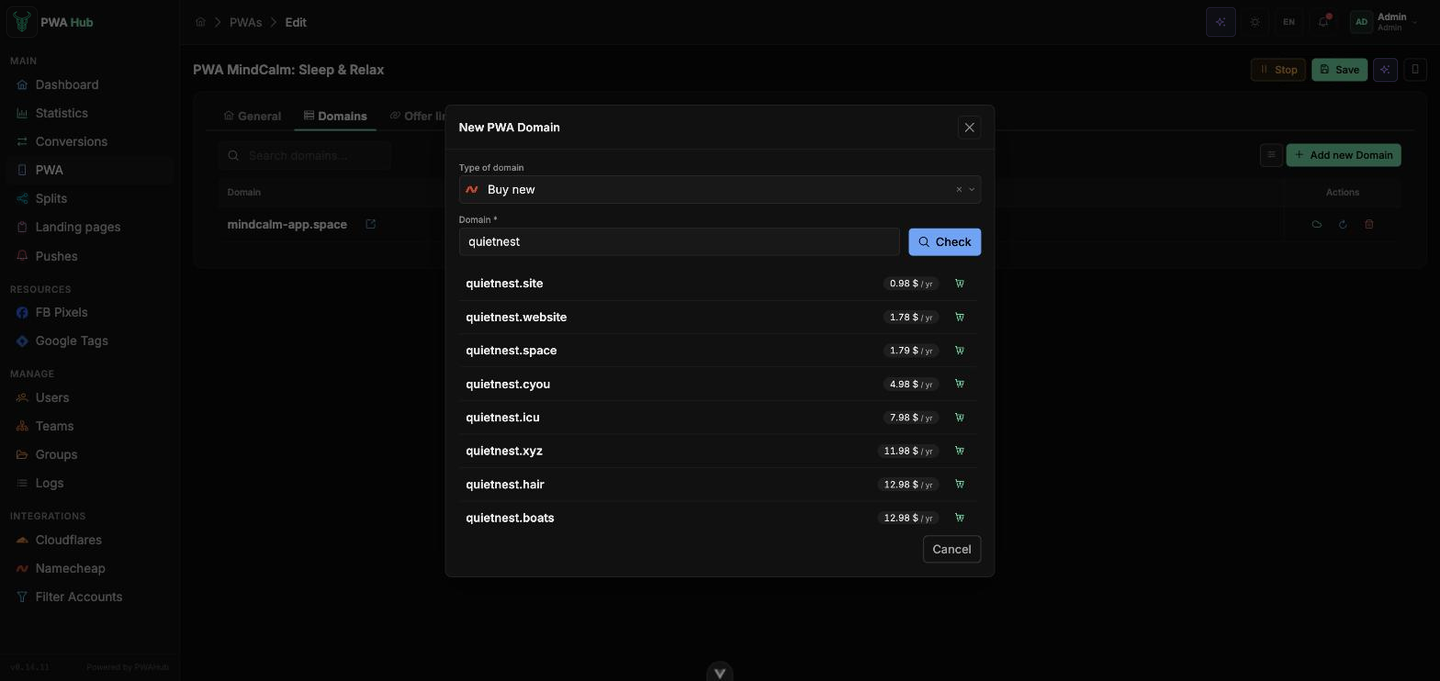
Список отсортирован по цене за год, поэтому сверху оказываются дешёвые зоны (.site, .website, .space, .cyou), ниже - привычные .xyz, .net, .app. Занятые имена и премиальные домены в выдачу не попадают: предлагается только то, что можно купить обычной регистрацией.
Нужна конкретная зона
Впишите имя сразу с ней - calmnight.io, - и эта зона проверится первой и встанет в начало списка, даже если она дороже остальных. Набор предлагаемых зон задаётся на стороне сервера (переменная NAMECHEAP_TLDS); по умолчанию это около полусотни популярных и дешёвых зон, сверенных с живым каталогом Namecheap.
Покупка списывает реальные деньги
Регистрация оплачивается с баланса аккаунта Namecheap. История, статусы и продление - на вкладке Domain purchase history в разделе «Аккаунты Namecheap».
Проверить и удалить домен
Все подключённые адреса собраны в таблице под кнопкой добавления. Если записей нет, вы увидите надпись «No domains found».
- Рядом с каждым адресом есть кнопка со стрелкой - нажмите её, чтобы открыть домен в новой вкладке и глазами убедиться, что PWA действительно отдаётся по этому адресу.
- Колонка Level показывает вложенность адреса и помогает на глаз отличить корневой домен от адреса с субдоменом.
- Если доменов много, воспользуйтесь строкой Search domains... над таблицей.
Чтобы отвязать адрес, нажмите значок корзины в колонке Actions и подтвердите удаление кнопкой Yes.
Удаление отвязывает адрес
После удаления домен перестаёт вести на приложение. Если это был единственный адрес, PWA станет недоступно, пока вы не подключите новый домен - так что не удаляйте живой адрес, не подготовив замену.
Вместе с доменом PWA Hub удаляет и его DNS-записи в Cloudflare. Сама зона в аккаунте Cloudflare остаётся - домен можно подключить заново, записи будут созданы снова.
Инструменты DNS
Кроме удаления, в колонке Actions есть два инструмента для работы с DNS - и у доменов PWA, и у доменов сплита. Они пригодятся, когда адрес открывается криво и подключение хочется поправить, не удаляя сам домен.
- Toggle DNS - иконка облака. Включает или отключает DNS-подключение домена. Зелёное облако означает, что DNS уже подключён.
- Recreate DNS - иконка обновления. Заново создаёт DNS-записи для домена. Помогает, когда адрес ведёт себя некорректно и подключение проще пересобрать с нуля.
Аккаунт Cloudflare выбирается автоматически
В окне подключения домена нет выбора аккаунта Cloudflare - новая зона всегда создаётся на основном. Если домен нужен на другом аккаунте, сначала сделайте основным его (см. «Аккаунты Cloudflare»). Домены, зоны которых уже привязаны к другому аккаунту, продолжают обслуживаться через него.
Привязывать и отвязывать домены можно и из скриптов - см. раздел API «Домены».