
Статистика
Страница Statistics (меню MAIN → Статистика) - это разбор трафика вглубь. В отличие от «Dashboard», который даёт общий срез, здесь собрана вся воронка по шагам, разбивка по дням, результаты сплитов и таблица по саб-меткам. И всё это можно сузить до одного PWA.
Фильтры сверху
Текущий период подписан справа над содержимым, а всё управление спрятано в поповере по кнопке с воронкой:
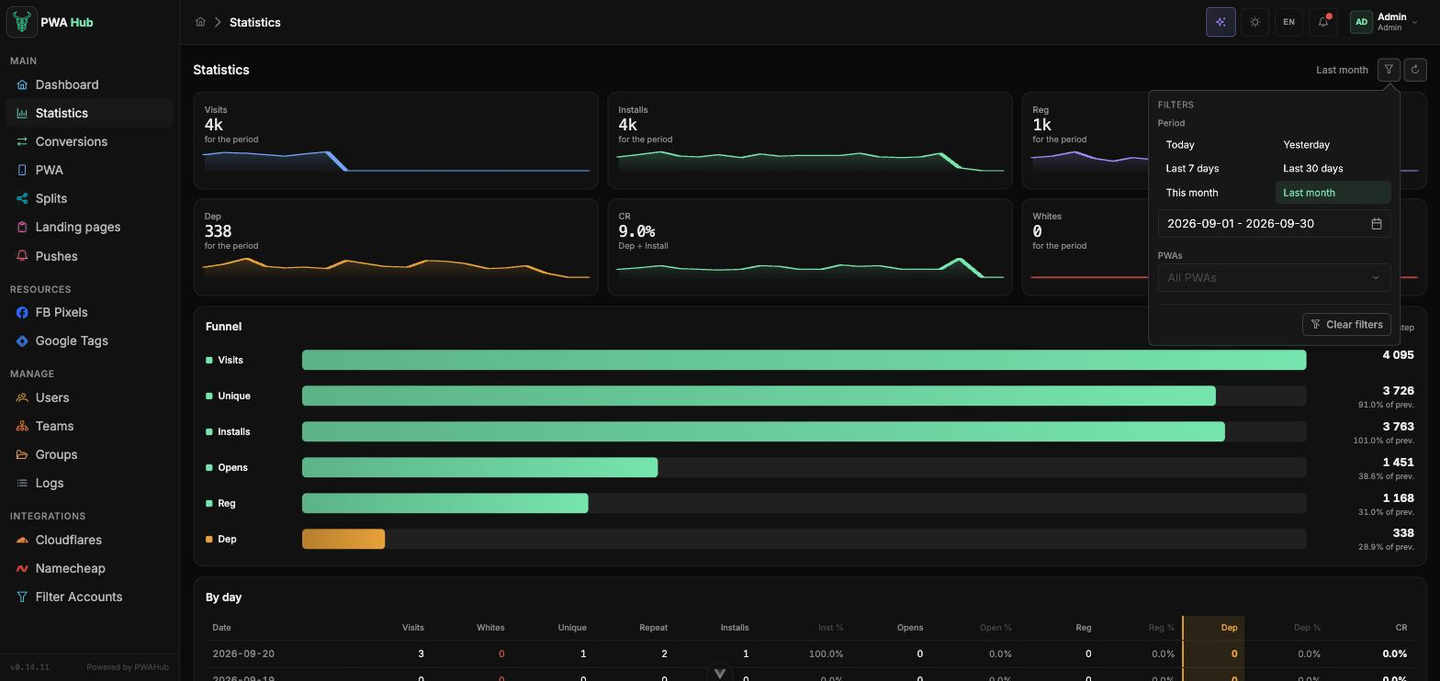
- Period - пресеты Today, Yesterday, Last 7 days, Last 30 days, This month, Last month или свой диапазон в поле ниже.
- PWA - по умолчанию показаны все доступные вам приложения; выберите одно - и вся страница (воронка, дни, саб-метки) пересчитается только по нему.
- Clear filters возвращает период и выбор приложения к исходным.
Кнопка со стрелками обновляет данные вручную; страница и сама подхватывает свежие цифры по сокету, пока открыта. Как и на панели, диапазон длиннее 31 дня сужается до последнего месяца.
Показатели за период
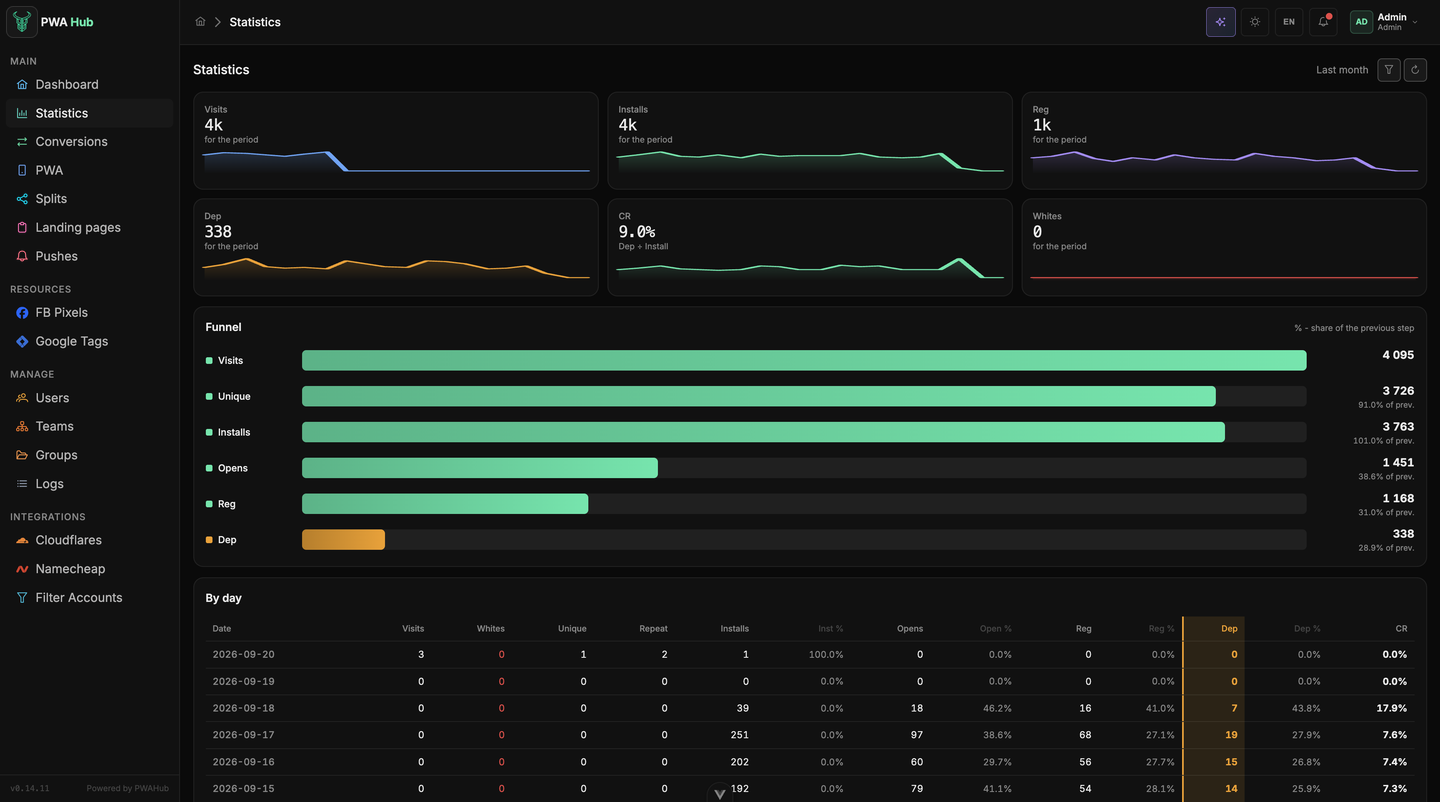
Шесть карточек со спарклайнами: Visits, Installs, Reg, Dep, CR (подпись под числом напоминает формулу - Dep ÷ Install) и Whites. Все цифры - итог за выбранный период.
Воронка
Воронка повторяет путь трафика: Визиты → Уник → Установки → Открытия → Рег → Деп. Справа от каждого шага - его значение и процент от предыдущего шага (подпись над воронкой об этом и говорит).
Знаменатели стоит знать точно, иначе цифры удивляют:
| Шаг | Процент считается как |
|---|---|
| Unique | уникальные ÷ визиты |
| Installs | установки ÷ уникальные |
| Opens | открытия ÷ установки |
| Reg | регистрации ÷ installs |
| Dep | депозиты ÷ регистрации |
Почему процент бывает больше 100%
Визиты, уникальных и вайтов панель считает по дате самого визита, а установки, открытия, регистрации и депозиты - по дате, когда пришло событие. Это разные источники, и на коротком периоде шаг легко даёт больше 100% от предыдущего: события относятся к визитам, которые случились раньше выбранного окна. На длинном периоде расхождение сглаживается.
По дням
Таблица By day раскладывает ту же воронку по датам. Колонки: Date, Visits, Whites, Unique, Repeat, Installs, Inst %, Opens, Open %, Reg, Reg %, Dep, Dep % и CR. Строка Total внизу - результат за весь период. Наведите курсор на любой процент - подсказка покажет, из каких двух чисел он посчитан.
Колонка Whites отвечает на вопрос «сколько трафика отсеял фильтр», а Repeat - на вопрос «сколько заходов сделали те, кто уже был». Если вайтов много при живых визитах, смотрите настройки фильтра и потока; если повторных заметно больше уникальных, трафик крутится по кругу.
Сплиты
Блок Splits показывает, как отрабатывают ваши сплит-тесты за период: статус, визиты, установки, конверсии и CR по каждому. Раскройте строку - увидите разбивку по потокам внутри сплита. Блок виден, только пока не выбрано конкретное приложение: выбрали одно PWA - сплиты скрываются, ведь речь уже не про распределение трафика между приложениями. Подробнее о самих сплитах - в разделе «Сплиты и потоки».
Статистика по сабам
Нижний блок отвечает на вопрос «какая связка даёт результат». Если вы помечаете трафик саб-метками - кампания, крео, источник, байер - здесь эти метки превращаются в таблицу.
Метки вы передаёте сами - обычными параметрами в рекламной ссылке. Доступно 20 слотов: sub_1 … sub_20. Например:
https://ваш-домен/?sub_1=fb-campaign-42&sub_2=creo-a&sub_3=buyer-ivanЧто в них класть - решаете вы: обычно это кампания, креатив, источник, гео-пресет или имя байера. Каждый визит сохраняет значения своих меток, и именно они показываются в таблице.
Написание не придирчивое
Параметры принимаются и в форме sub1, и в форме sub_1, заглавными или строчными - всё приводится к одному виду. Слоты вне диапазона 1-20 игнорируются, длина значения - до 512 символов.
Метки едут дальше - в оффер
Те же саб-метки автоматически добавляются к ссылке оффера при переходе, а с помощью макросов {sub1} … {sub20} их можно подставить в нужное место адреса. Подробнее - в разделе «Ссылки на предложения».
Как читать таблицу
Два управляющих элемента над таблицей:
- Group by - по какому слоту группировать: Domain или
sub_1…sub_20. Выбралиsub_2- таблица покажет по строке на каждое значение этой метки. Domain раскладывает визиты по доменам, на которые пришли посетители, - так видно, какой домен работает лучше. - Search by value - поиск по значению выбранного слота (подстрока, без учёта регистра). Удобно, когда меток сотни, а нужна конкретная кампания.
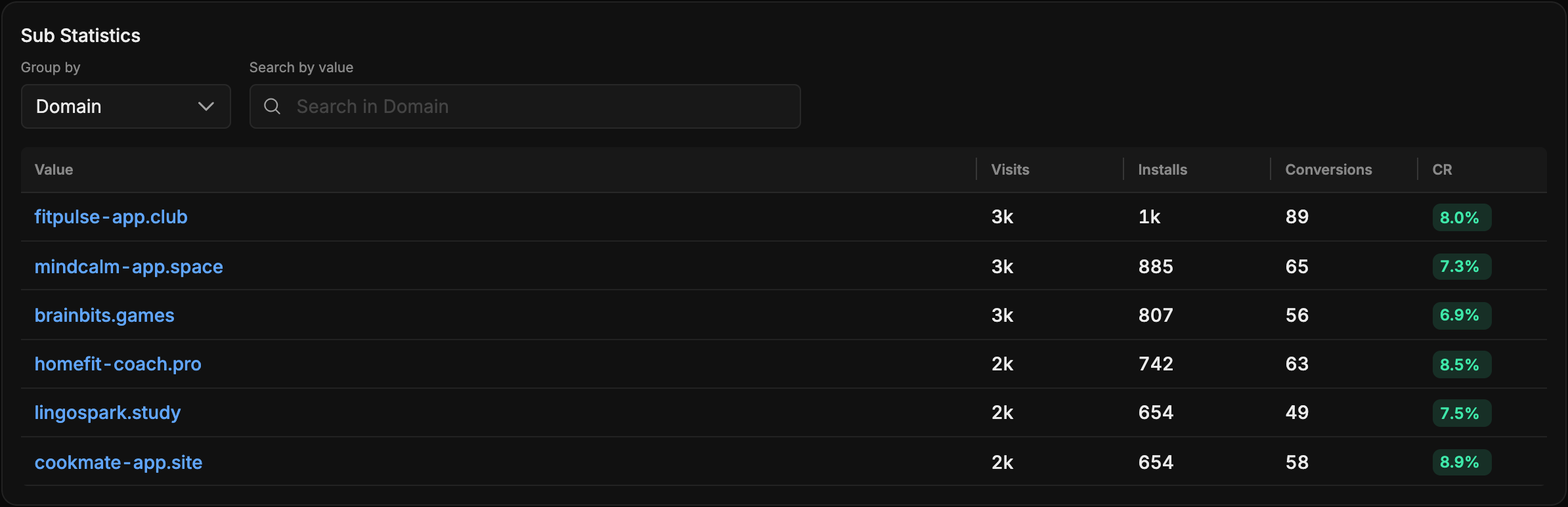
Колонки: Value (визиты без метки собираются в строку Unknown), Visits, Installs, Conversions и CR с цветной подсветкой. Строки отсортированы по установкам - самые результативные значения всегда сверху.
Показывается топ-20
Таблица показывает двадцать верхних строк по установкам. Если данных больше, внизу появится подпись Показаны топ-20 строк по установкам - сузьте период или воспользуйтесь поиском, чтобы добраться до хвоста.
Проваливаемся вглубь: drill-down
Самое сильное место таблицы - фильтры по клику. Нажмите на значение в колонке Value - оно закрепится как фильтр (подсказка Filter by this value), а таблица пересчитается только по визитам с этой меткой. Теперь смените Group by на другой слот - и вы смотрите разбивку внутри выбранного среза.
Живой пример: sub_1 - кампания, sub_2 - креатив.
- Сгруппируйте по
sub_1и найдите кампанию с просевшим CR. - Кликните её значение - оно станет фильтром.
- Переключите Group by на
sub_2- перед вами разбивка этой кампании по креативам. Слабое крео видно сразу.
Активные фильтры висят чипами над таблицей (строка Filtered by:) - любой снимается крестиком, кнопка Clear убирает все разом.
Кто что видит
Страница доступна каждому пользователю, но данные - только по своим командам: вы видите статистику тех PWA, к которым имеете доступ, и ничего лишнего. Администраторы видят все приложения экземпляра.
Те же отчёты скрипты получают в JSON - см. раздел API «Статистика».