
Аккаунты Cloudflare
Раздел Cloudflares - это место, где живут ваши подключения к Cloudflare. Через них PWA Hub создаёт зоны, DNS-записи и включает проксирование для доменов приложений: подключили аккаунт один раз - дальше домены добавляются в пару кликов. Что нужно подготовить в самом Cloudflare (API Token, NS-серверы, режим SSL Full), описано в разделе «Домены и Cloudflare» - здесь только работа в панели.
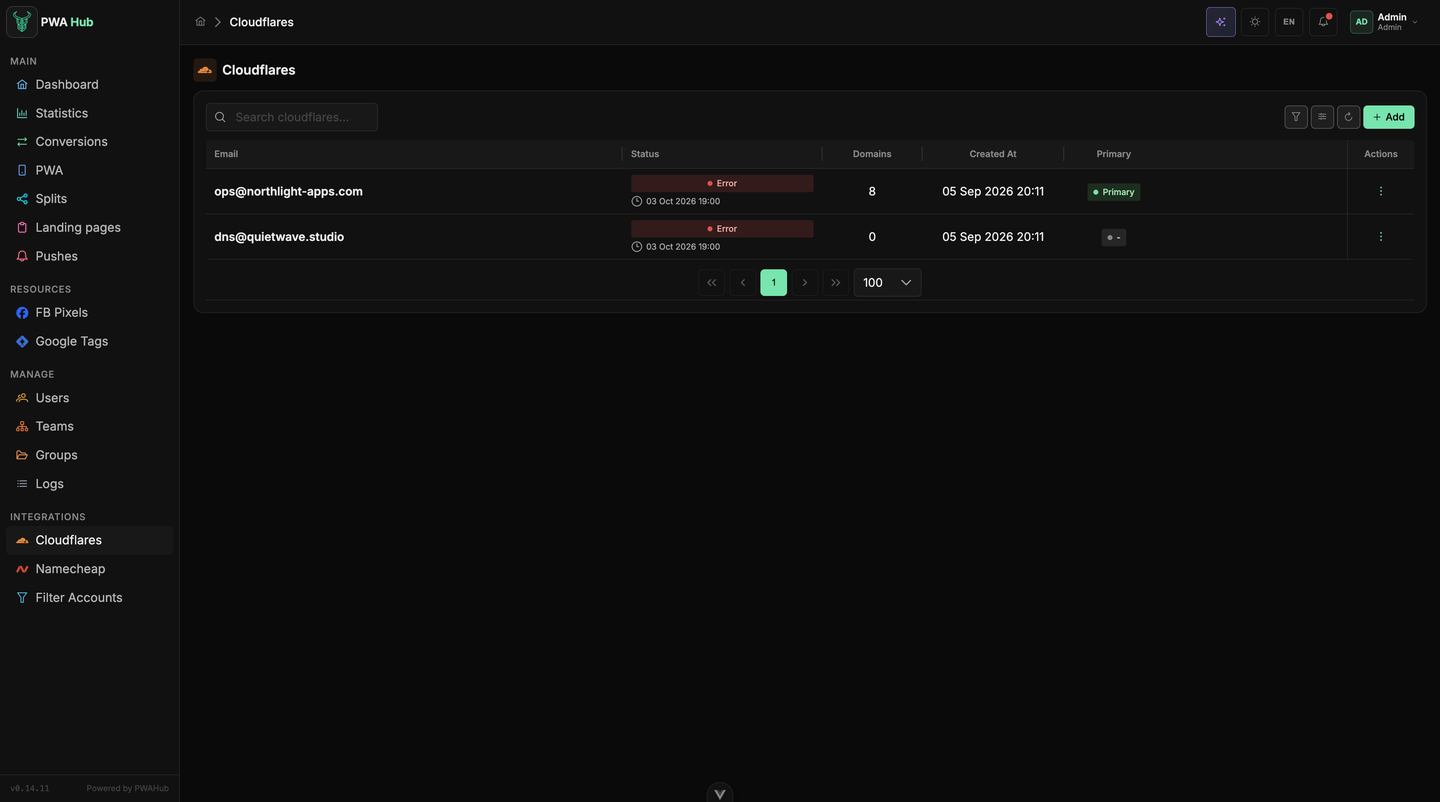
В таблице по каждому аккаунту видно почту, статус проверки со временем последней сверки, число подключённых доменов, дату добавления и метку основного аккаунта. Аккаунтов можно держать сколько нужно - например, чтобы распределять домены между ними и не складывать всё в один. Сверху, как и в остальных списках, поиск, фильтры, настройка колонок и обновление (см. раздел «Интерфейс»).
Добавление аккаунта
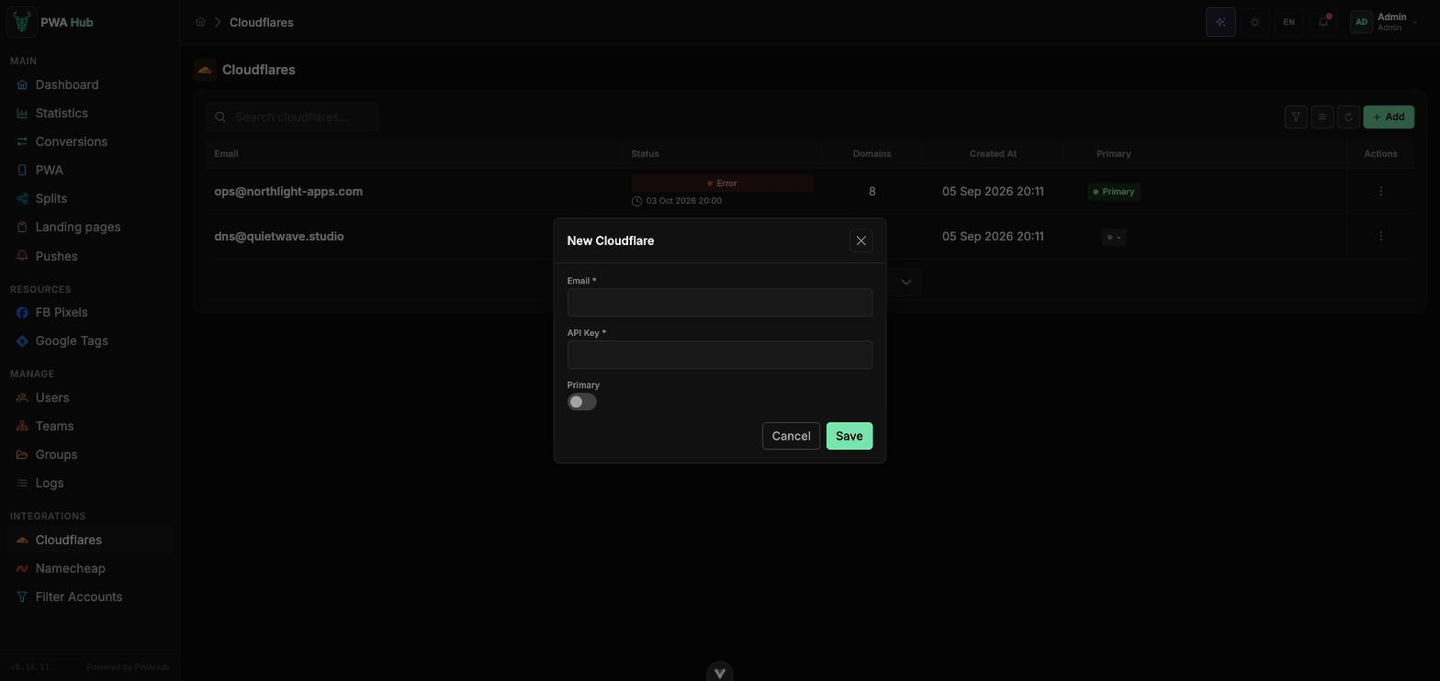
Нажмите Add и заполните всего три поля:
- Email - почта вашего аккаунта Cloudflare.
- API Key - сюда вставляется API Token, который вы создали в Cloudflare.
- Primary - сделать аккаунт основным (Primary).
Основной аккаунт
Основным может быть только один аккаунт. Когда вы подключаете домен и явно не выбираете, на каком аккаунте создавать зону, PWA Hub берёт основной. Переключить основной аккаунт можно прямо в списке - кликом по метке в колонке Primary.
Токен потерялся
Посмотреть значение токена в Cloudflare повторно нельзя - его нужно перевыпустить (Roll) и вставить новое значение в поле API Key. Как это сделать, описано в разделе «Домены и Cloudflare».
Проверка аккаунта
Аккаунт Cloudflare может «сломаться» незаметно: токен отозвали, срок действия истёк, зоны деактивировали из-за жалоб. Чтобы вы узнали об этом раньше, чем встанет трафик, PWA Hub раз в час сам проверяет все подключённые аккаунты и показывает результат в колонке Status:
- OK - токен работает, зоны обслуживаются; под тегом видно время последней проверки.
- Error - наведите курсор на тег, и в подсказке будет текст ошибки от Cloudflare.
- - - аккаунт ещё ни разу не проверялся (например, только что добавлен).
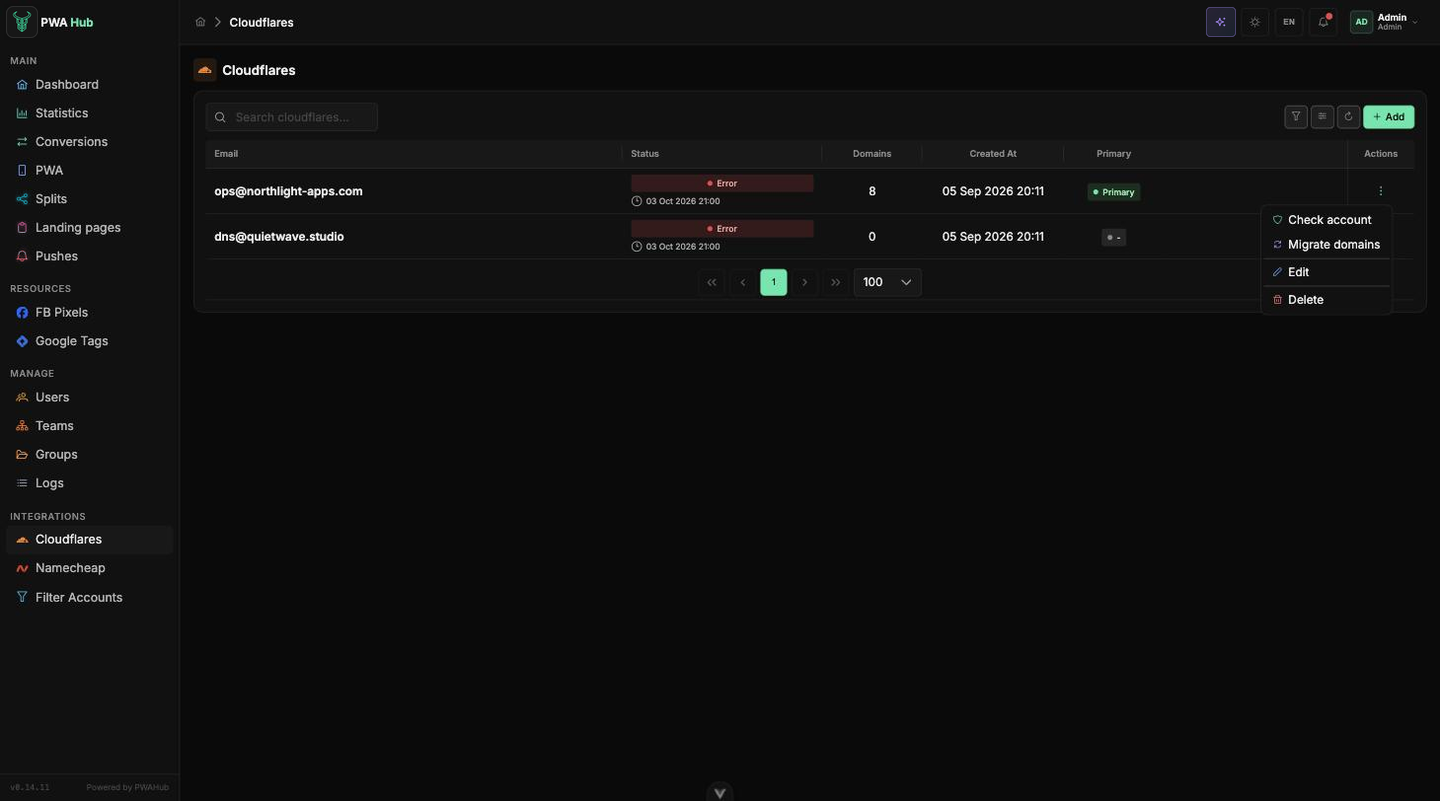
Проверить аккаунт прямо сейчас можно из меню строки: кнопка ⋮ в колонке Actions → Check account.
Проверка смотрит на три вещи:
- Токен - Cloudflare подтверждает, что токен активен и не отозван.
- Zones - среди зон аккаунта не должно быть деактивированных: статус deactivated Cloudflare ставит домену, когда отключает его на своей стороне. Зоны в статусе pending (домен добавлен, но NS-серверы у регистратора ещё не прописаны) - это нормальный этап, ошибкой они не считаются.
- DNS - для одной из активных зон запрашиваются NS-записи: если зона считается активной, но на запросы не отвечает, аккаунт тоже помечается ошибкой.
Уведомление вместо ручных проверок
Если автоматическая проверка нашла проблему, администраторы получают уведомление в колокольчик - Cloudflare account issue с текстом ошибки. По одному и тому же аккаунту оно приходит не чаще раза в сутки, а клик по нему открывает раздел Cloudflares.
Перенос доменов на другой аккаунт
Это спасательная операция для случая, когда аккаунтом Cloudflare больше нельзя пользоваться: его заблокировали, зоны деактивировали - или вы просто решили разнести домены по разным аккаунтам. Руками это означало бы для каждого домена завести зону в новом аккаунте, пересоздать записи, включить проксирование и поменять NS у регистратора. PWA Hub делает всё это одной операцией.
Откройте меню строки того аккаунта, с которого переносите домены, и выберите Migrate domains. В окне укажите Target account - аккаунт, куда домены уедут, - и нажмите Start migration.
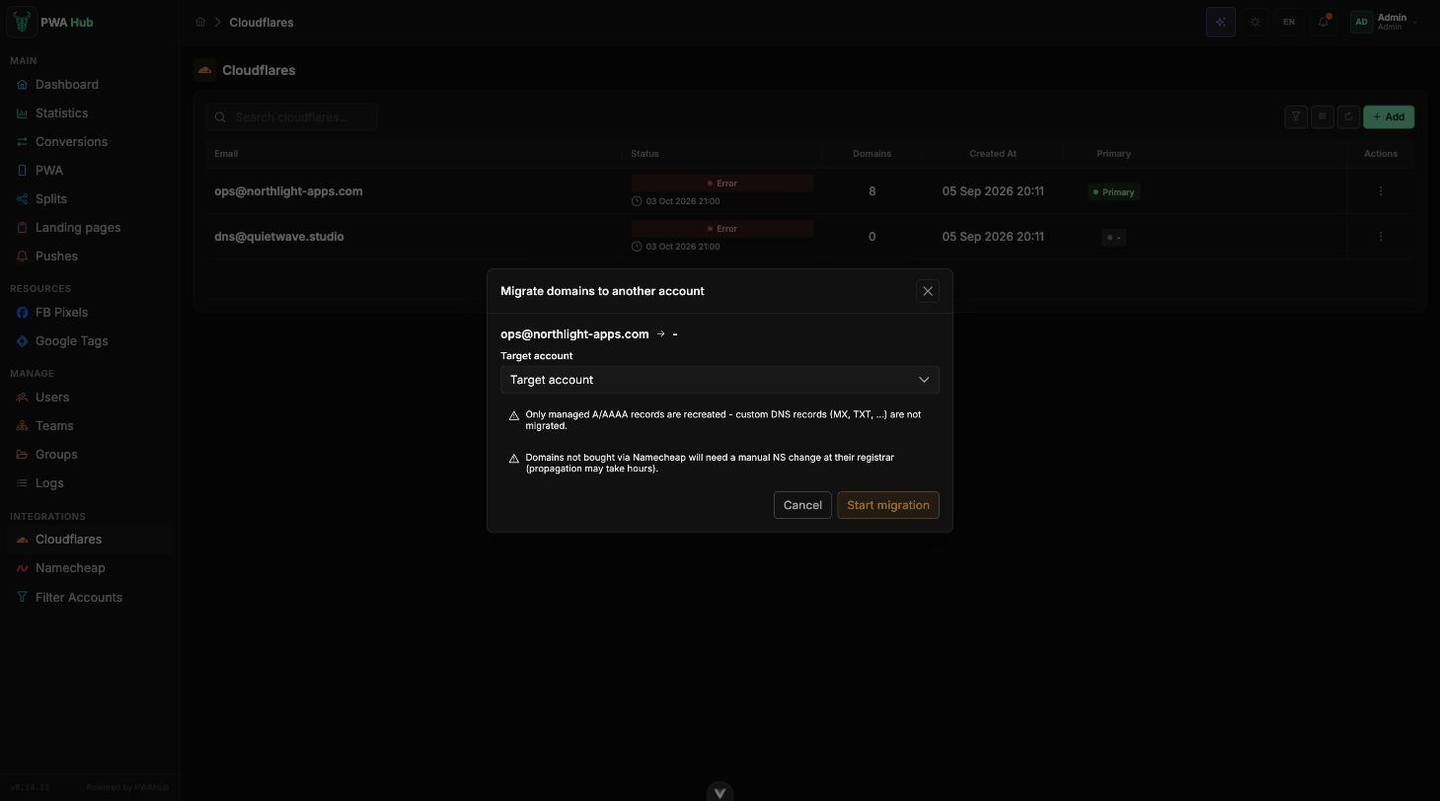
Окно сразу предупреждает о двух вещах, и это стоит прочитать до старта:
- Переносятся только записи, которыми управляет PWA Hub - A и AAAA на IP вашего сервера. Всё, что вы добавляли в зону сами (MX для почты, TXT для верификаций и прочее), не копируется: сохраните такие записи заранее и создайте их в новой зоне руками.
- NS у регистратора. Домены, купленные через Namecheap в панели, PWA Hub переключает сам. Для остальных вы получите список NS в отчёте и пропишете его у своего регистратора.
Что происходит после Start migration
Работа идёт на сервере: домены группируются по зонам (домен второго уровня и все его субдомены - одна зона), и зоны обрабатываются в фоне. Прогресс виден в том же окне.
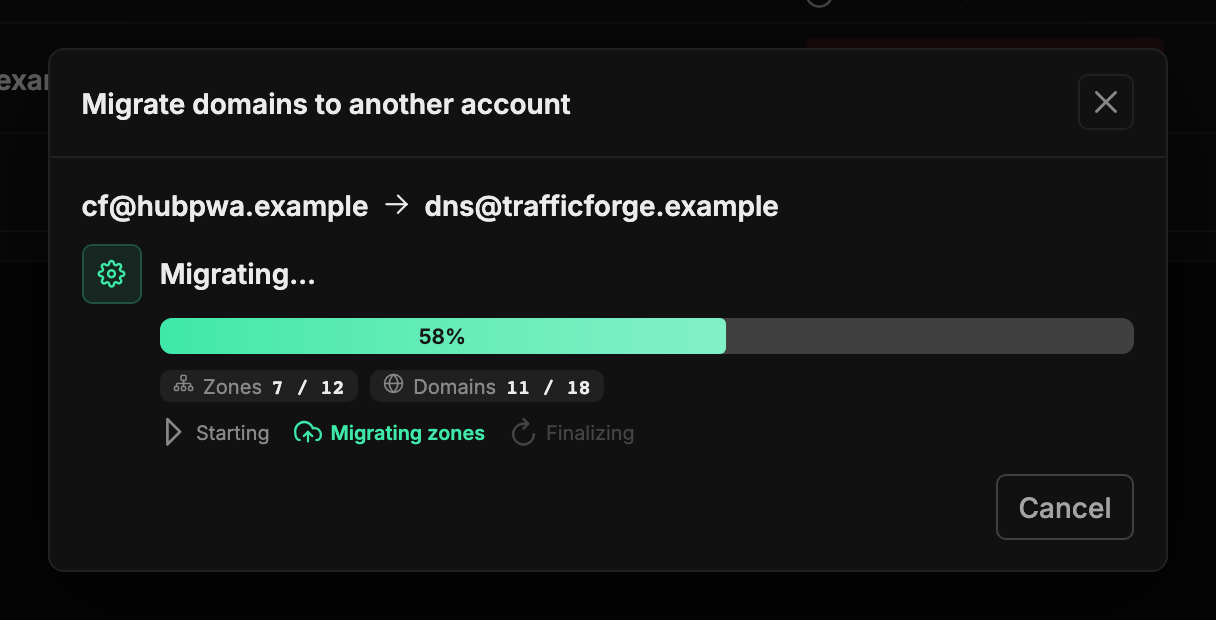
Три шага под полосой прогресса:
- Starting - проверяется целевой аккаунт и составляется список зон. Если токен целевого аккаунта не работает, миграция не начнётся вовсе - вы увидите ошибку.
- Migrating zones - основная работа. Для каждой зоны: в целевом аккаунте создаётся зона (если её там ещё нет), в неё добавляются A/AAAA на IP вашего сервера и записи субдоменов - все проксируемые; домен переключается на новый аккаунт; NS новой зоны прописываются у регистратора (для Namecheap - автоматически); старая зона удаляется из исходного аккаунта.
- Finalizing - PWA, которые были привязаны к старому аккаунту, перепривязываются к новому, их конфигурации пересобираются, карта доменов обновляется.
Счётчики рядом: Zones - сколько зон уже обработано, Domains - сколько доменов уже числится за новым аккаунтом.
Окно можно закрыть
Перенос выполняется на сервере, а не в браузере. Закройте окно, занимайтесь своими делами и вернитесь позже: снова откройте Migrate domains - увидите актуальный прогресс или готовый отчёт. Когда всё закончится, администраторам придёт уведомление в колокольчик - CF migration с количеством перенесённых и неудачных зон.
Отчёт и что делать после
Готовая миграция показывает статус (Migration Completed или Migration Failed), счётчики перенесённых зон и доменов и два блока - что дописать руками и что не получилось.
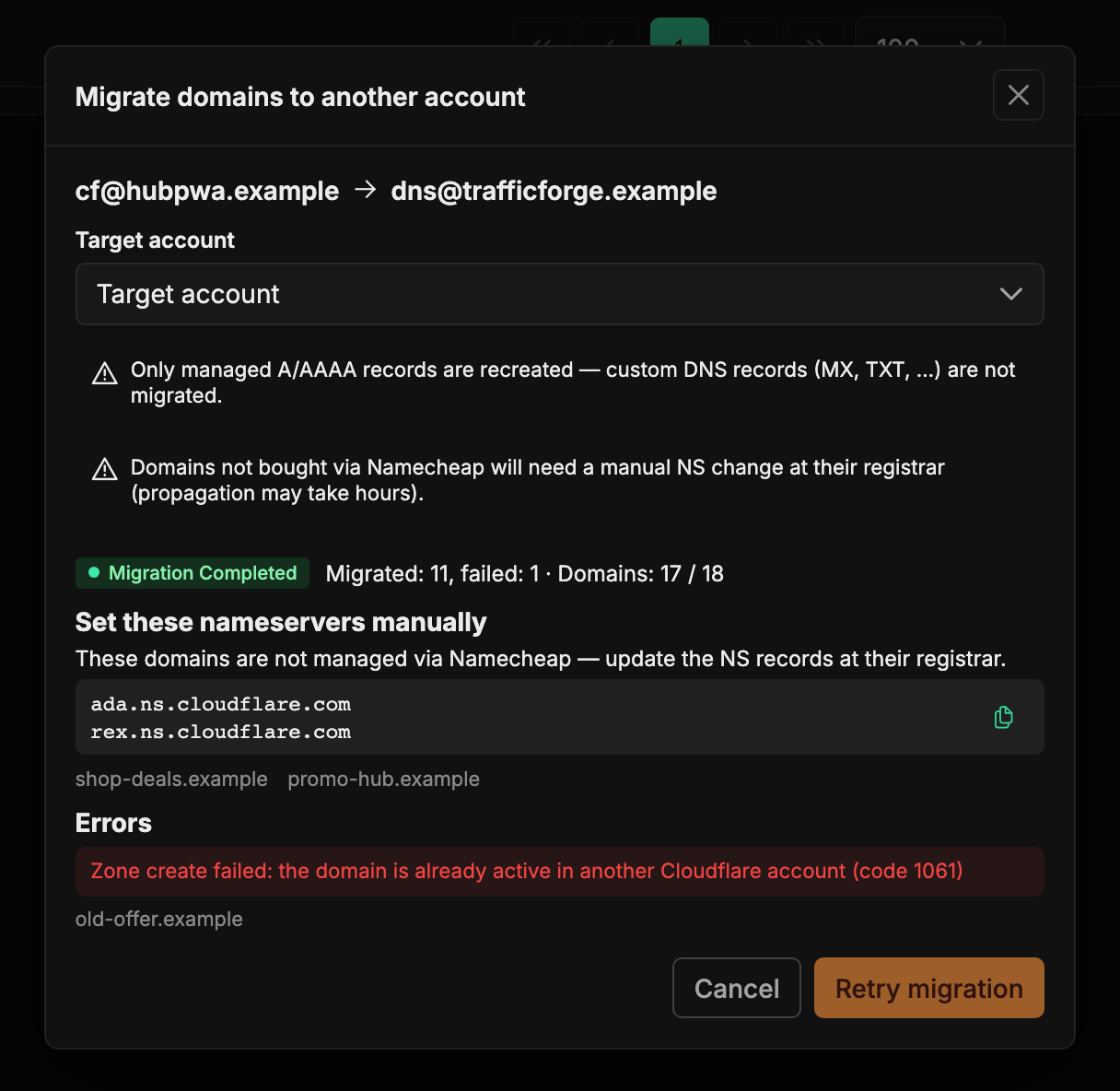
- Set these nameservers manually - домены, у которых NS нужно поменять самостоятельно: они покупались не через Namecheap или переключить их автоматически не удалось. Скопируйте пару NS кнопкой справа и пропишите её у регистратора для перечисленных под ней доменов.
- Errors - ошибки, сгруппированные по тексту, и домены, которых они коснулись. Частая причина - домен уже активен в другом аккаунте Cloudflare.
- Retry migration - повторный запуск. Обрабатывается только остаток: домены, которые уже переехали, второй раз не трогаются.
Пока NS не обновятся, домен не отвечает
Старая зона удаляется сразу после переноса, поэтому домены из списка Set these nameservers manually остаются без DNS до того момента, как регистратор применит новые NS. Обычно это минуты, но по регламенту может занять и несколько часов, - меняйте NS сразу после миграции.
Не забудьте про основной аккаунт
Перенос доменов не меняет метку Primary. Если вы уехали с основного аккаунта, сделайте основным целевой - кликните по метке в колонке Primary, иначе новые домены снова начнут создаваться на старом аккаунте.
Что стоит знать заранее
- Целевой аккаунт должен проходить проверку: с мёртвым токеном миграция не стартует.
- Целевым нельзя выбрать удалённый аккаунт - в списке его не будет.
- С одного аккаунта одновременно идёт только один перенос.
- IP сервера не меняется: приложения продолжают работать, меняется лишь аккаунт, который обслуживает их DNS.
- Отчёт хранится неделю - можно вернуться и переписать из него список NS.
Если процесс перестал отвечать
В окне может появиться предупреждение, что фоновый обработчик не отвечает (The worker is not responding). Обычно это значит, что на сервере встала очередь задач: после её перезапуска перенос продолжится с того места, где остановился, - уже перенесённые домены заново не обрабатываются.
Что происходит при подключении домена
Сами домены вы привязываете не здесь, а к приложению - на вкладке Domains карточки PWA или в блоке доменов сплита (см. «Домены PWA и сплитов»). Аккаунт Cloudflare в этот момент работает за кадром: PWA Hub создаёт зону (если её ещё не было), добавляет A-запись на IP вашего сервера (и AAAA для IPv6, если он есть), а для субдомена - отдельную запись. Все записи создаются проксируемыми - оранжевое облако включается за вас.
Записи корневого домена создаются только с новой зоной
Записи @ (A и AAAA) PWA Hub добавляет автоматически только когда сам создаёт зону. Если зона домена уже есть в вашем аккаунте Cloudflare - а так и будет, если вы добавляли домен в Cloudflare, чтобы получить NS-серверы, - записи для корневого домена не создаются (в том числе при пересоздании DNS). В этом случае добавьте запись A с именем @ на IP сервера вручную, как для домена панели.
Как это связано с остальными разделами
Cloudflare отвечает за DNS и проксирование, Namecheap - за покупку и продление самих доменов (см. «Аккаунты Namecheap»), а привязка адресов к приложениям живёт в разделе «PWA-приложения». Что подготовить до установки - в разделе «Домены и Cloudflare».