
PWA - создание (вкладка General)
Форма PWA - это рабочее место, где рождается новое приложение. На вкладке General вы за несколько минут задаёте всё, что определяет, как приложение выглядит и кому показывается: даёте ему имя, выбираете внешний вид витрины, подключаете нужные аккаунты и решаете, что увидит «лишний» трафик. Форма открывается кнопкой Add над списком приложений, а позже - при открытии приложения на редактирование.
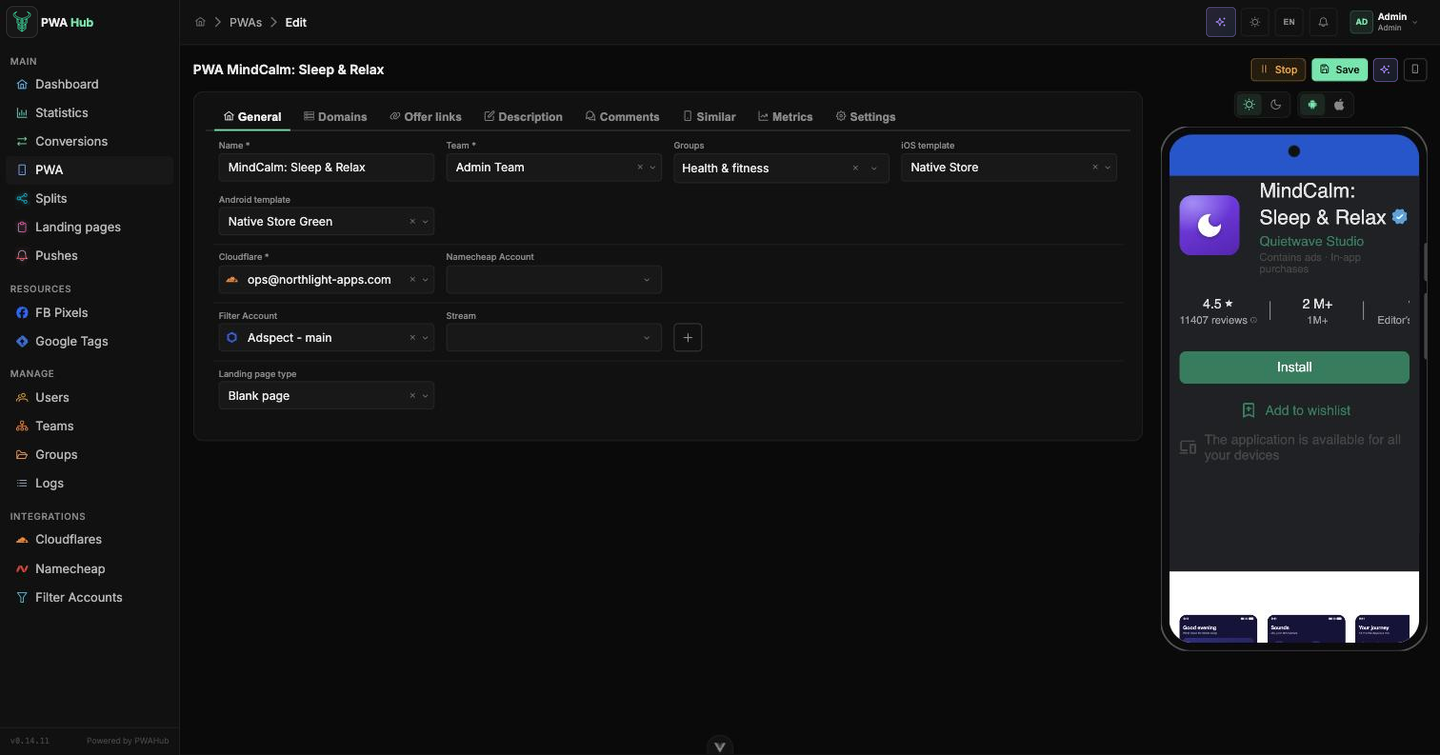
Сначала - сохранение
У нового приложения доступна только вкладка General. Остальные вкладки (Domains, Offer links, Description, Comments, Similar, Metrics, Settings), кнопки Start / Stop и мобильный предпросмотр появляются после первого сохранения. Так что первый шаг всегда один - заполнить General и нажать Create.
Живой предпросмотр витрины
После сохранения справа сверху появляется иконка 📱 (Toggle Mobile Preview). Нажмите её - рядом с формой откроется телефон с вашей витриной, и он обновляется на лету, пока вы меняете поля. Удобно сразу видеть, как приложение выглядит для посетителя (см. скриншот выше и на вкладке Description).
Что задаётся на вкладке General
Здесь всего несколько полей, но каждое отвечает за отдельное решение. Разберём их по смыслу, а не по порядку.
Имя
Название, под которым PWA живёт в вашей панели: по нему приложение видно в списке и в предпросмотре. На витрину, которую видит пользователь, это имя не попадает - оформление самой витрины настраивается позже, на вкладке Description. Если ваша роль не Customer, рядом появится поле Team - выберите, за какой из них закрепить приложение.
Шаблоны - как выглядит витрина
Витрина настраивается отдельно для каждой платформы: iOS template отвечает за то, что увидит владелец iPhone, Android template - владелец Android-устройства. Приложение само определяет платформу посетителя и показывает нужный вариант, так что один PWA обслуживает обе аудитории.
- Для iOS доступен Native Store - витрина в стиле App Store.
- Для Android - Native Store Green (зелёное оформление в стиле Google Play) и Web Store (синий вариант). Разница только в цветовой схеме.
Как выглядит каждый шаблон, удобно проверить в мобильном предпросмотре сразу после сохранения: кнопки над телефоном переключают тему и платформу.
Группы - кому ещё показать приложение
Поле Groups кладёт приложение в одну или несколько групп доступа - так его увидят пользователи, которым эти группы открыты, даже из другой команды. Подойдут только группы типа PWA из той же команды, что и приложение. Подробнее - в разделе «Группы доступа».
Cloudflare - через какой аккаунт работают домены
Cloudflare - это аккаунт, через который проксируются домены приложения (DNS и защита). Список уже заполнен подготовленными аккаунтами - вам нужно только выбрать нужный. При создании нового PWA основной аккаунт подставляется автоматически, так что в большинстве случаев поле можно не трогать.
Фильтр аккаунт и поток - кто увидит витрину, а кто нет
Filter Account - это подключение к сервису фильтрации трафика. Именно он на лету решает, целевой перед вами посетитель или нежелательный (бот, не тот гео), и пускать ли его на витрину. Аккаунты тоже готовятся заранее и подставляются автоматически.
Рядом - поле Stream (у TrafficArmor и FraudFilter - Campaign): правила внутри сервиса, по которым фильтр судит именно об этом приложении. Если у аккаунта Adspect или TrafficArmor указан API Key, список подтягивается из сервиса (начните печатать название), а кнопка + создаёт новый поток или кампанию, уже настроенные под PWA, не покидая форму. Без API Key, а у FraudFilter всегда, ID вписывается вручную. Подробнее - в разделе «Аккаунты фильтрации».
Namecheap Account - с какого счёта покупать домены
Namecheap Account - кошелёк, с которого будут оплачиваться домены, купленные для этого приложения на вкладке Domains (режим Buy new). Если поле пустое, используется основной аккаунт Namecheap.
Аккаунты уже подготовлены
Списки Cloudflare, Filter Account и Namecheap Account заполнены заранее - обычно достаточно оставить подставленные по умолчанию. Менять их стоит, только если для конкретного PWA вам нужны другой аккаунт или другой поток.
Тип белой страницы - что показать «лишним»
Когда фильтр решает, что посетитель нежелательный, вместо витрины ему отдаётся белая страница. Поле Landing page type определяет, что именно он увидит: перенаправление на внешний URL, ваш загруженный лендинг, выключить белую страницу или отдать пустую страницу. Для варианта с URL или загруженным лендингом рядом появляется дополнительное поле (адрес или выбор лендинга из списка). Подробно о самих типах и подготовке страниц - в разделе «Лендинги».
Смена типа сбрасывает значение
Если вы поменяете тип, ранее выбранный URL или лендинг очистится - задайте его заново под новый вариант.
Сохранение и проверка
Кнопка в шапке формы называется Create, пока приложение новое. После первого сохранения вы попадаете на страницу редактирования, кнопка меняется на Save, а рядом появляются Start / Stop (включить или выключить приложение) и иконка телефона для мобильного предпросмотра.
Изменения применяются только после «Save»
Все правки в форме - на любой вкладке, включая отложенную загрузку иконок, скриншотов и аватаров - уходят на сервер только по кнопке Save. Закроете форму без сохранения - изменения откатятся. Это общее правило для всей формы PWA.
Форма подскажет, где ошибка
Если какое-то поле заполнено неверно, при сохранении форма сама переключится на нужную вкладку и подсветит проблему. Ошибка в имени, шаблонах, Cloudflare, фильтр-аккаунте или типе белой страницы вернёт вас на General - поправьте подсвеченное поле и сохраните ещё раз.
Вкладка Settings
У сохранённого приложения на вкладке Settings два блока.
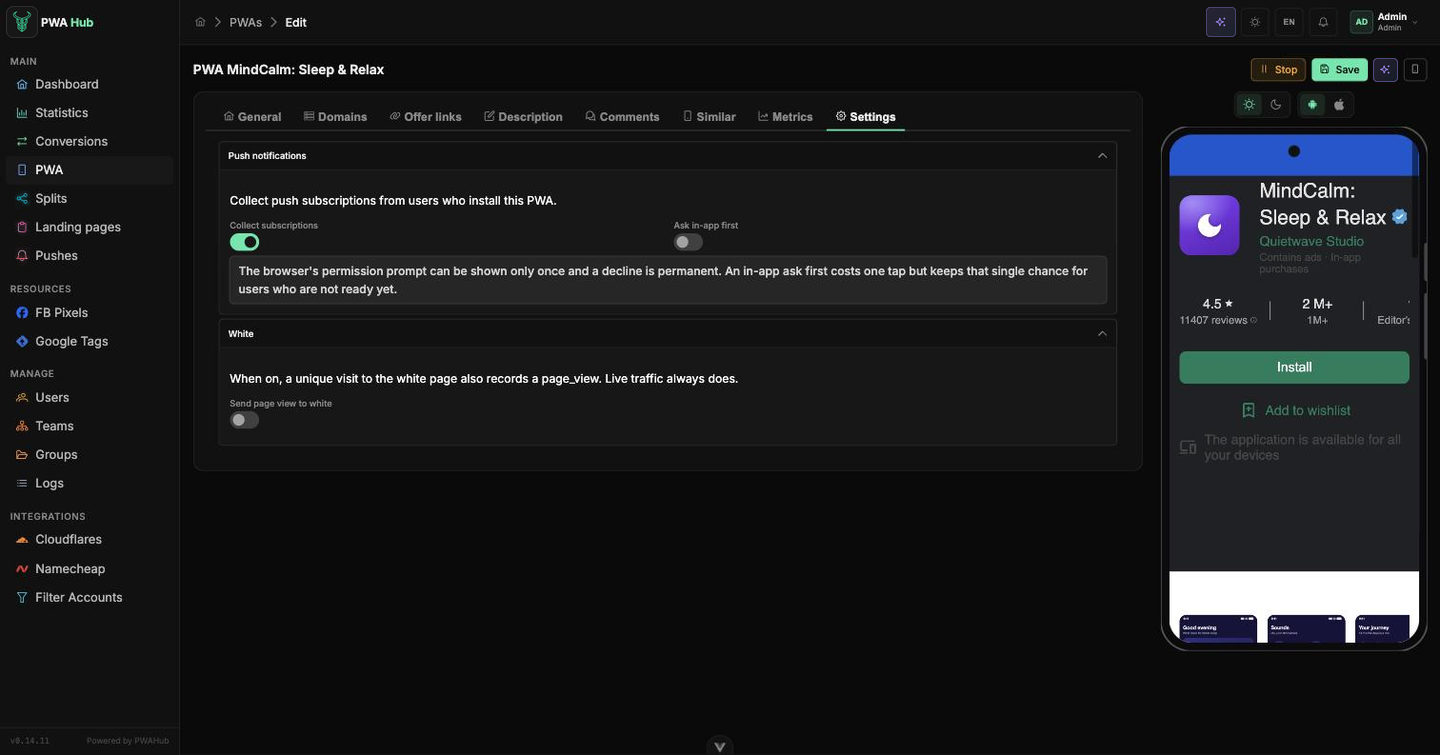
Push-уведомления. Тумблер Collect subscriptions разрешает приложению собирать подписки на уведомления, а Ask in-app first - показывать собственный экран с предложением включить их и лишь затем вызывать системный запрос браузера. Это отправная точка для рассылок: пока сбор выключен, база подписчиков не растёт и отправлять некому. Подробно о самих рассылках - в разделе «Пуш-уведомления».
White. Тумблер Send page view to white решает, писать ли page_view, когда уникальный посетитель попал не на витрину, а на белую страницу. Живой трафик такое событие пишет всегда, так что переключатель влияет только на отсеянных фильтром. Включите, если хотите видеть в статистике полный объём заходов на домен; оставьте выключенным, если в цифрах должны оставаться только те, кто дошёл до витрины.
Мобильный предпросмотр
Иконка телефона в шапке открывает панель предпросмотра справа от формы. Она показывает, как приложение выглядит на устройстве, и обновляется на лету по мере правок - удобно, чтобы сразу оценить выбранный шаблон и оформление. Панель доступна только для сохранённого PWA, а её состояние (открыта или скрыта) запоминается между визитами.