
Настройки
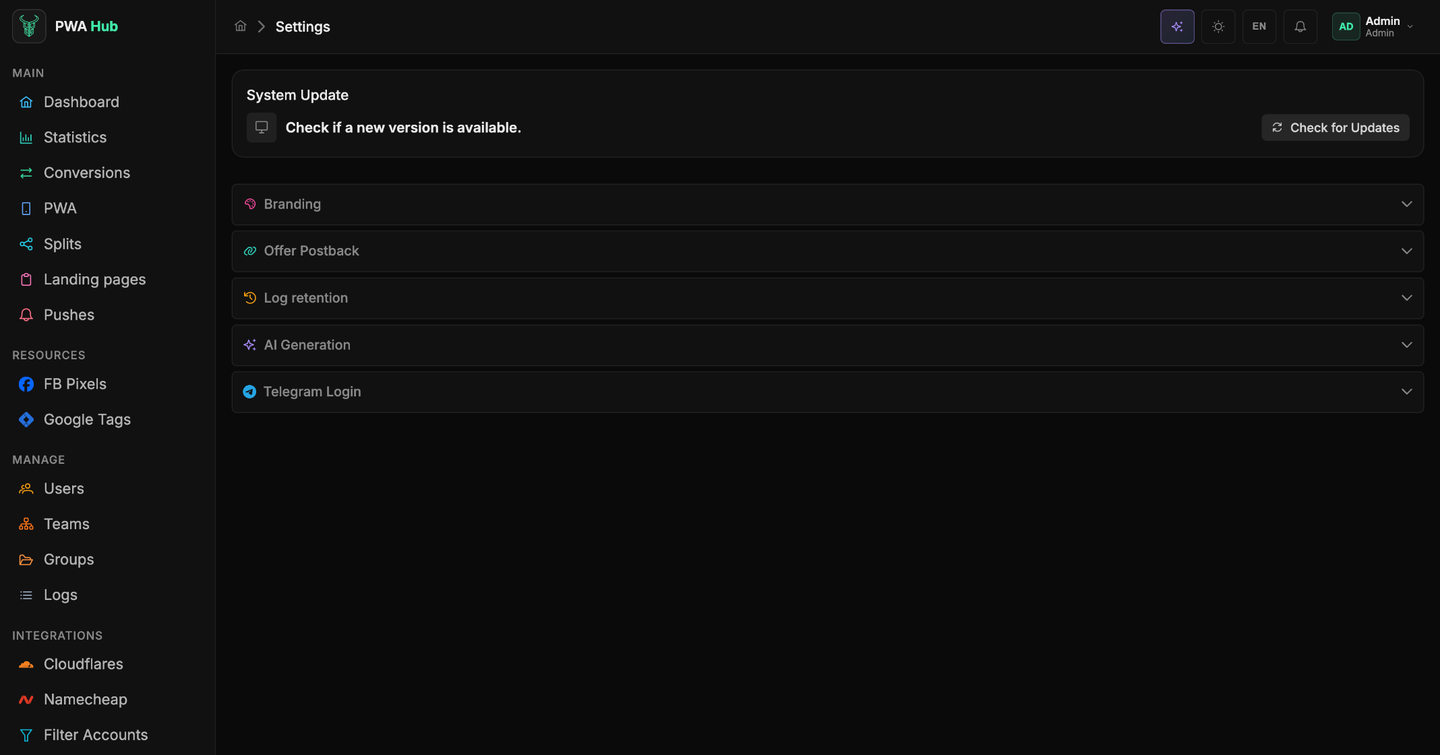
Settings - это «рубильники» вашего экземпляра PWA Hub, страница только для администраторов (открывается через меню в правом верхнем углу → Settings). Отсюда вы держите систему в актуальной версии, даёте панели своё имя и логотип, выдаёте партнёрским сетям адрес постбека, управляете сроком хранения логов, подключаете языковую модель и включаете вход через Telegram. Сверху - карточка System Update, ниже - сворачиваемые разделы Branding, Offer Postback, Log retention, AI Generation и Telegram Login.
Личные настройки - в профиле
Всё, что касается лично вас, - имя, пароль, привязка Telegram, тихие уведомления и ваш ключ к публичному API - живёт на странице «Профиль» (меню в правом верхнем углу → Profile). Здесь, в «Settings», только то, что влияет на весь экземпляр.
Обновление системы
Самая полезная карточка для тех, кто держит PWA Hub на своём сервере: обновление на свежую версию прямо из интерфейса, без SSH и командной строки. Всё в несколько кликов.
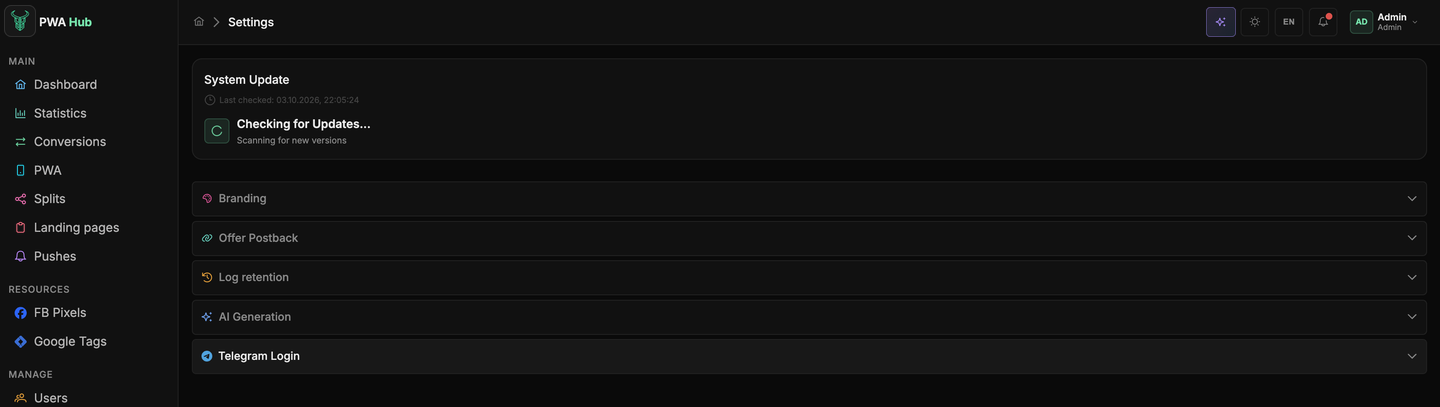
1. Проверьте обновления. Нажмите Check for Updates - панель сверится с сервером обновлений и покажет, актуальна ли ваша версия. Рядом всегда видна отметка Last checked - время последней проверки.
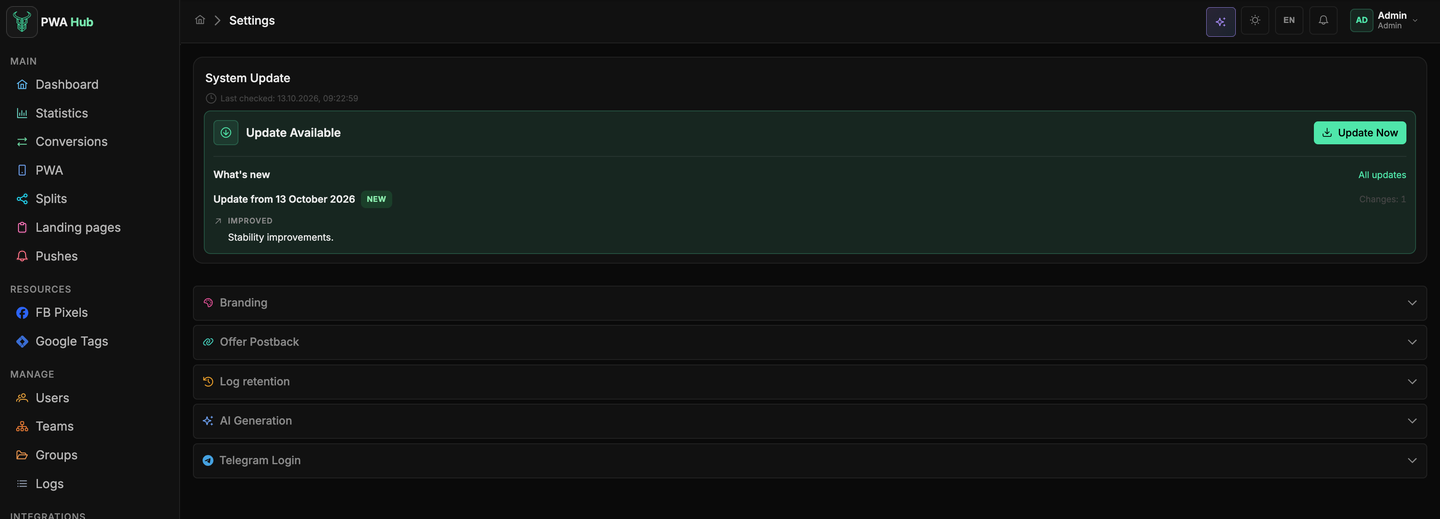
2. Если вышла новая версия, появляется зелёная плашка Update Available с кнопкой Update Now. Под ней - что именно входит в обновление: дата, количество изменений и список по группам Security, New, Improved, Fixed, на языке панели. Ссылка All updates ведёт на полную историю - раздел «Что нового» этой документации.
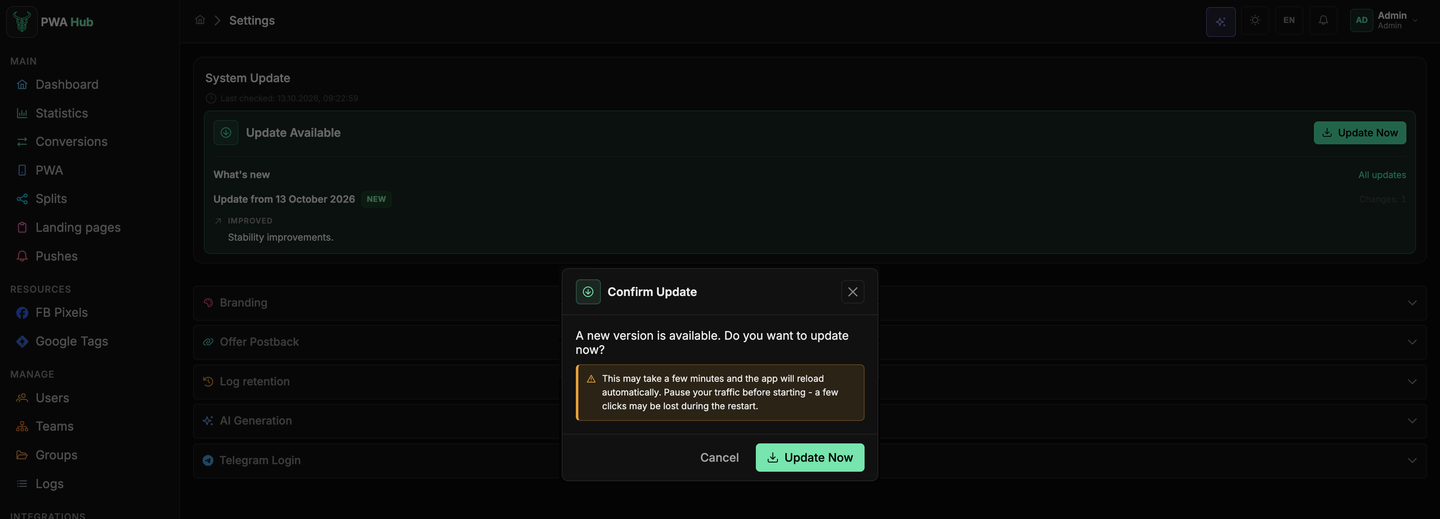
3. Подтвердите. По кнопке Update Now откроется окно Confirm Update - нажмите в нём Update Now. Обновление займёт пару минут, приложение перезагрузится само.
4. Дождитесь установки. PWA Hub скачает и установит новую версию, показывая прогресс по шагам (Preparing, Downloading, Finishing up) и полосу загрузки образов - сколько уже скачано (например, 8 из 13) и общий процент.
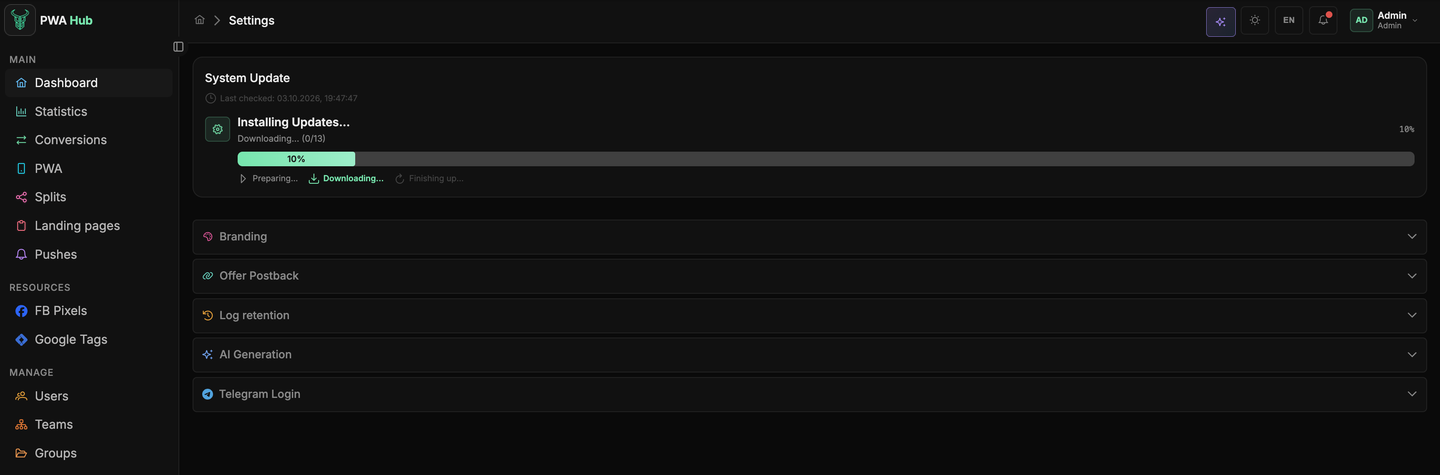
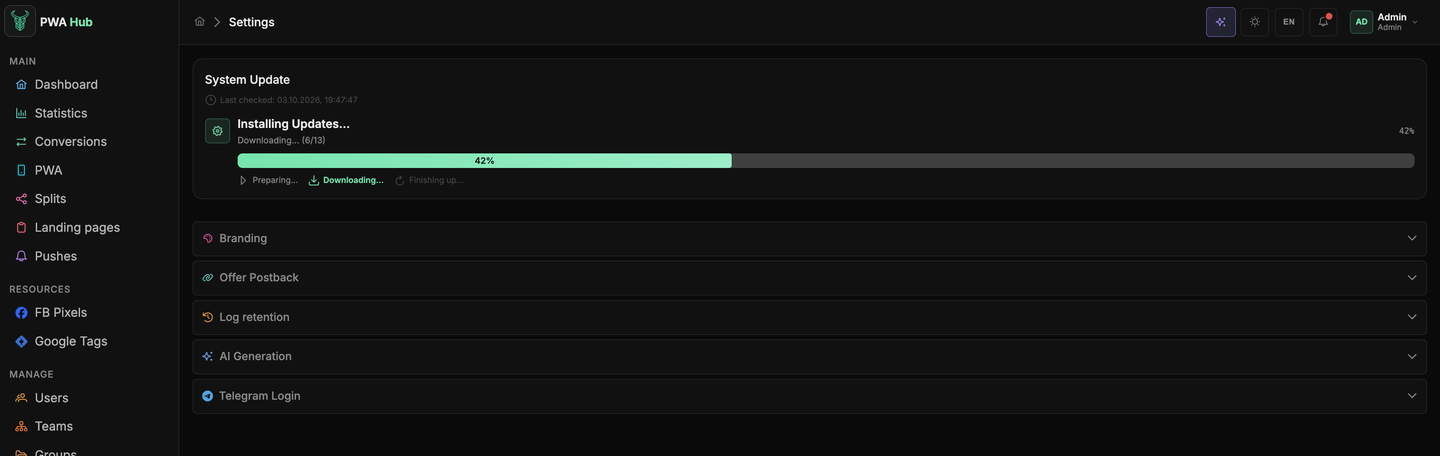
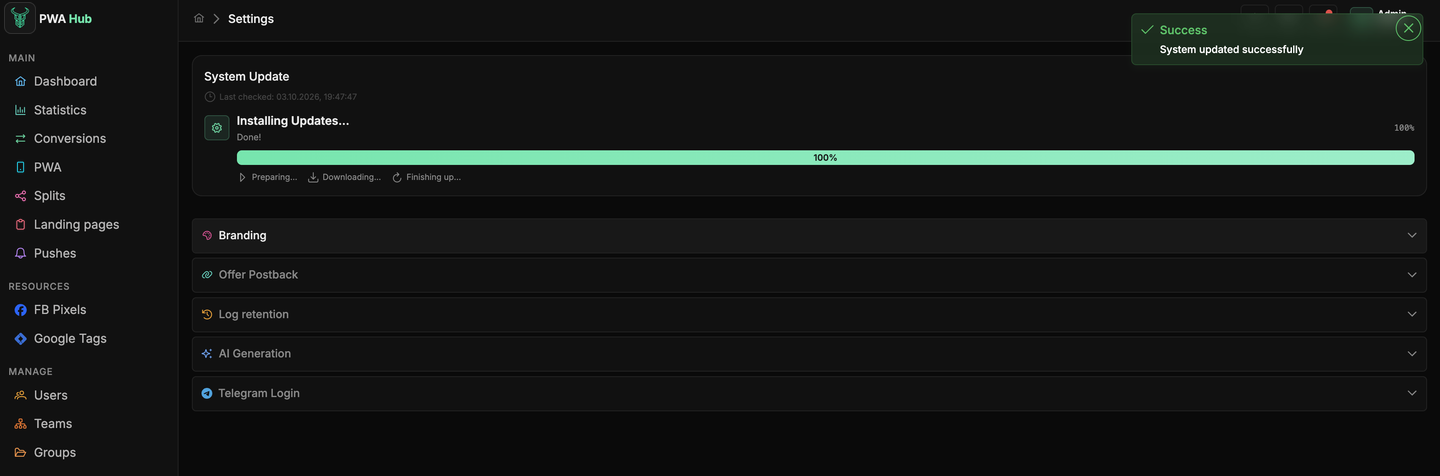
5. Дождитесь сотни процентов. На финише карточка показывает Done!, а в правом верхнем углу всплывает уведомление System updated successfully.
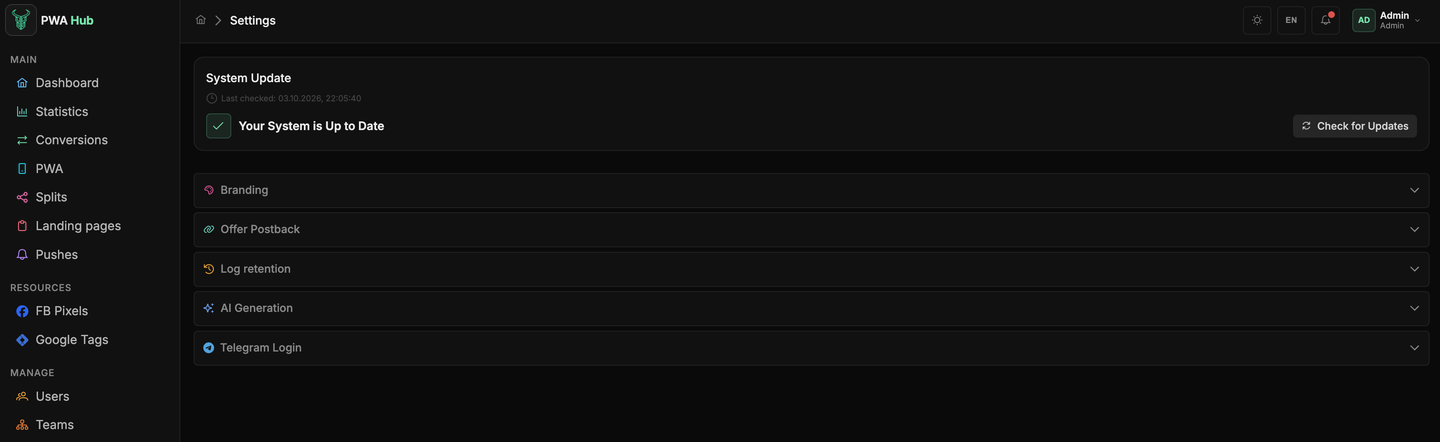
6. Готово. Страница обновится сама, а карточка покажет Your System is Up to Date.
Обновление не прошло?
Если карточка показала Update Failed, работающая версия остаётся как была - ничего не сломано. Новые версии скачиваются только при активной лицензии: проверьте её в разделе «Лицензия». Если лицензия в порядке, нажмите Try Again чуть позже.
Автоматическая проверка
Панель периодически проверяет обновления и сама - по расписанию на стороне сервера. Когда это было в последний раз, видно в строке Last checked. Кнопка Check for Updates нужна, только если хотите проверить прямо сейчас.
Перед обновлением - остановите налив трафика
Любое обновление перезапускает сервисы. Рестарт занимает доли секунды, но в этот момент несколько кликов, попавших на ваши PWA, могут потеряться. Поэтому перед запуском обновления поставьте на паузу налив трафика (кампании в источниках) и запускайте его в часы наименьшей нагрузки, а не в разгар работы связок.
Что происходит во время установки
Пока идёт установка, приложение перезапускается - это нормально, что интерфейс на минуту «замирает». Не закрывайте вкладку: дождитесь окончания, страница обновится сама. Если связь на секунду пропадёт, PWA Hub подхватит статус обновления заново после переподключения.
Брендинг
Раздел Branding позволяет назвать панель по-своему и заменить логотип с иконкой вкладки - без пересборки и правки файлов. Единственное, что остаётся, - ссылка Powered by PWAHub внизу бокового меню.
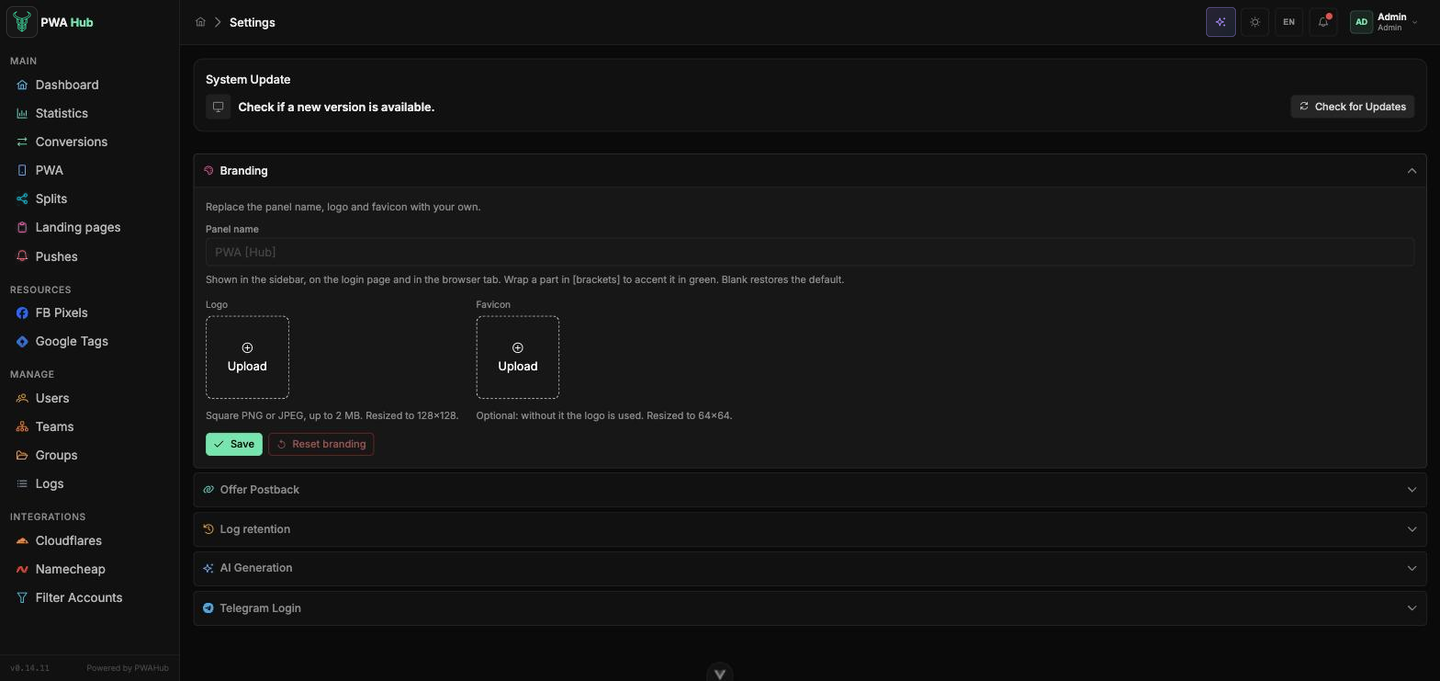
- Panel name - имя, которое видно в боковом меню, на странице входа и в заголовке вкладки браузера (до 40 символов). Часть имени в квадратных скобках подсвечивается зелёным акцентом - стандартное PWA [Hub] устроено именно так. Пустое поле возвращает имя по умолчанию.
- Logo - квадратный PNG или JPEG до 2 МБ; панель сама уменьшит его до 128×128, а широкую картинку дополнит прозрачными полями, не обрезая.
- Favicon - иконка вкладки, тоже PNG или JPEG до 2 МБ, уменьшается до 64×64. Необязательна: без неё в качестве favicon используется логотип.
Нажмите Save, чтобы применить, или Reset branding, чтобы вернуть стандартные имя и картинки. SVG не принимается намеренно - только растровые форматы.
Постбек оффера
Раздел Offer Postback показывает адрес, который вы отдаёте партнёрской сети, чтобы она сообщала панели о регистрациях и депозитах. Именно по этим постбекам считаются конверсии в статистике, работают триггерные пуши и уходят серверные события в Facebook.
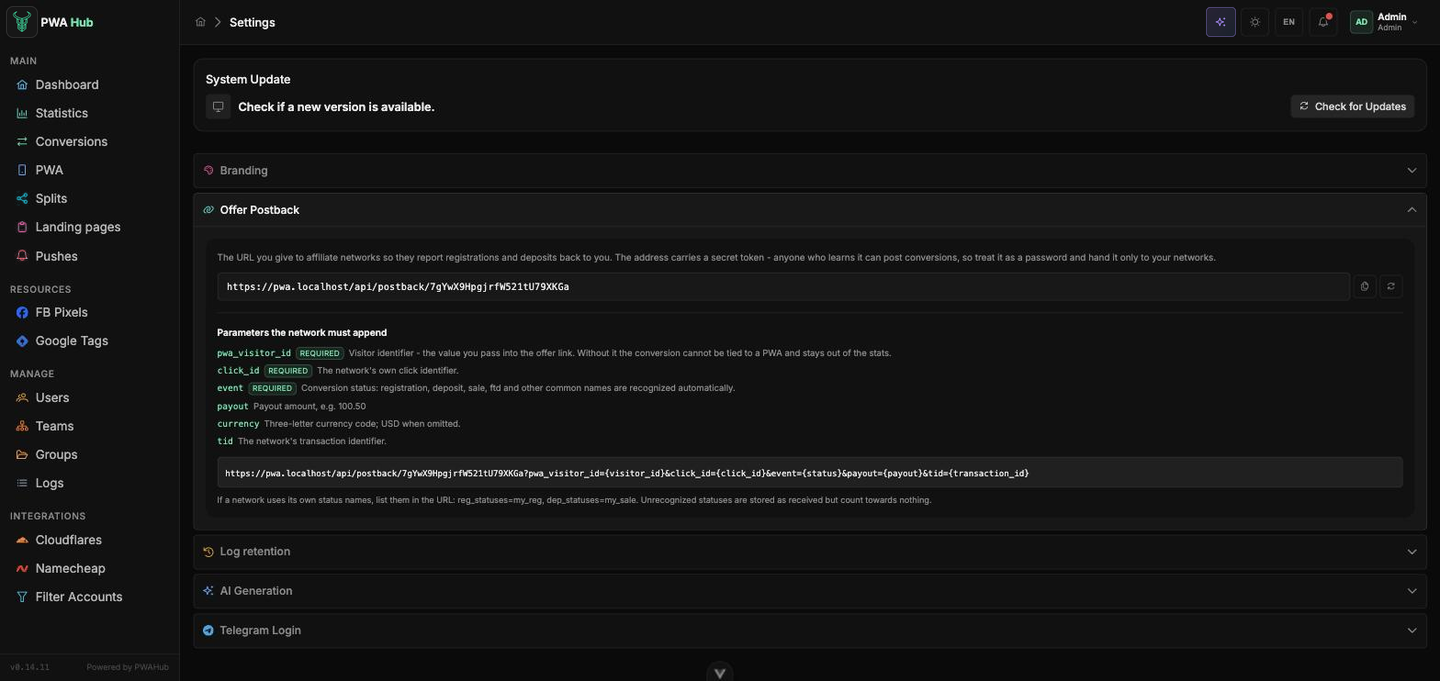
В адресе зашит секретный токен. Кто знает адрес, тот может присылать конверсии, поэтому обращайтесь с ним как с паролем и отдавайте только своим сетям. Кнопка рядом копирует адрес, кнопка обновления генерирует новый токен.
Новый токен ломает старые ссылки
После перегенерации прежний адрес перестаёт приниматься. Все сети, где он уже прописан, придётся обновить вручную - иначе их постбеки начнут теряться.
Параметры, которые сеть должна добавить к адресу:
| Параметр | Обязателен | Что передаёт |
|---|---|---|
pwa_visitor_id | да | Идентификатор посетителя - то значение, которое вы передали в ссылку на оффер макросом {VISITOR_ID}. Без него конверсию не к чему привязать, и в статистику она не попадёт. |
click_id | да | Собственный идентификатор клика в сети. |
event | да | Статус конверсии. Распространённые названия - registration, deposit, sale, ftd и другие - распознаются автоматически. |
payout | нет | Сумма выплаты, например 100.50. |
currency | нет | Трёхбуквенный код валюты; без него подставляется USD. |
tid | нет | Идентификатор транзакции в сети. |
Готовый пример ссылки с макросами приведён в самой карточке - подставьте вместо {visitor_id}, {click_id}, {status} и других макросы вашей сети. Если сеть называет статусы по-своему, перечислите их прямо в адресе: reg_statuses=my_reg, dep_statuses=my_sale (и redep_statuses для повторных депозитов). Нераспознанный статус всё равно сохраняется, но ни в один шаг воронки не засчитывается.
Что делать, если конверсии не приходят
Каждый принятый постбек записывается в «Logs» с типом Postbacks вместе с параметрами как они пришли. Откройте его и сверьте: есть ли pwa_visitor_id, узнаваем ли статус.
Срок хранения логов
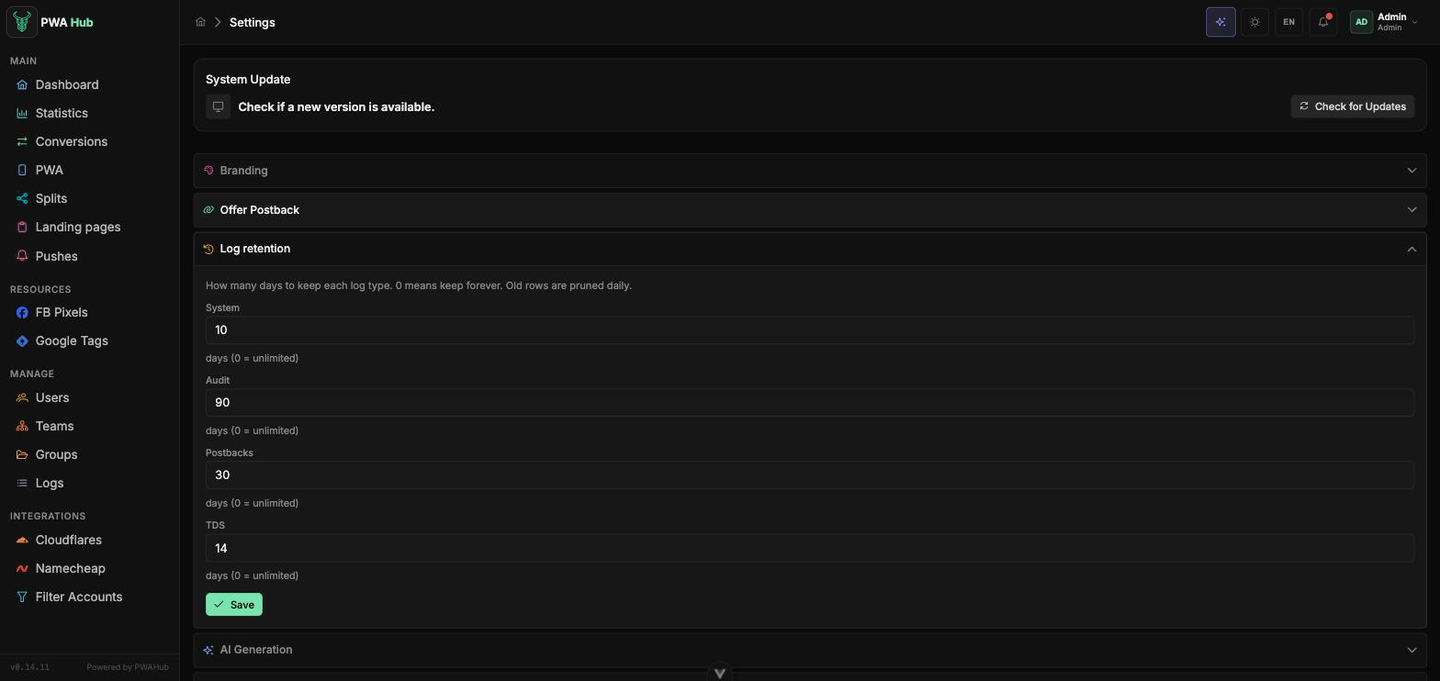
Раздел Log retention задаёт, сколько дней хранить каждый тип записей раздела «Логи»: System, Audit, Postbacks и TDS. Старые записи удаляются раз в сутки; значение 0 отключает очистку для этого типа. По умолчанию системные и TDS-записи живут 14 дней, аудит - 90, постбеки - 30. Нажмите Save, чтобы применить.
AI-генерация
Раздел AI Generation подключает языковую модель, которая пишет за вас: уникализирует тексты пушей (вкладка Messages формы пуша), пишет цепочки пушей (Chain from AI на странице Pushes), генерирует отзывы (вкладка Comments формы PWA), переводит витрину, заполняет её по офферу (Fill from offer на вкладке Description) и делает тексты копий уникальными. Запросы идут через ваш аккаунт провайдера - заведите ключ API в консоли OpenAI, Google AI Studio или Anthropic. Та же модель отвечает в чате AI-ассистента - подробнее в разделе «AI-ассистент».
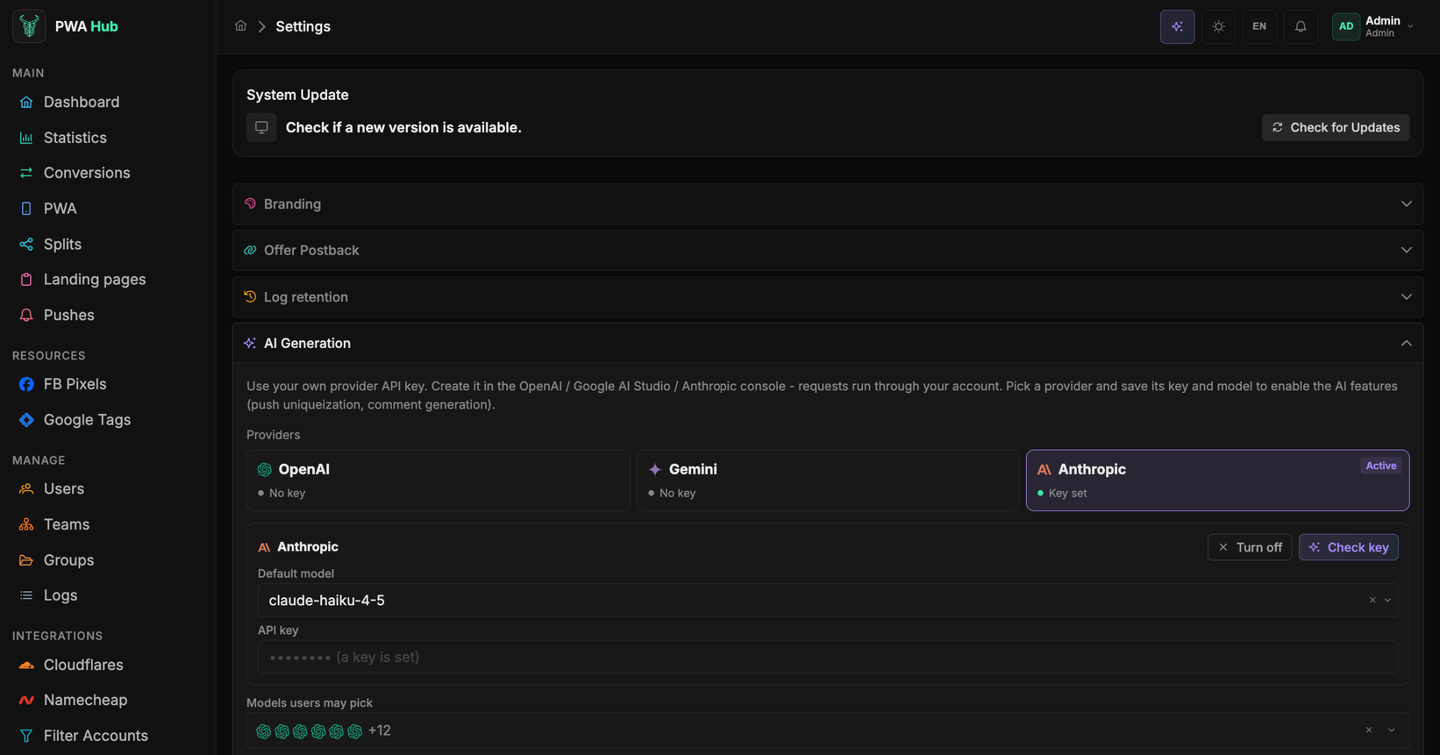
- В блоке Providers - три плитки: OpenAI, Gemini и Anthropic; на каждой видно, задан ли ключ. Клик по плитке открывает настройки провайдера: выберите Default model и впишите API key. Ключ «только на запись»: после сохранения поле показывает лишь отметку, что ключ задан; оставьте его пустым, чтобы сохранить прежний. Кнопка Check key отправляет короткий пробный запрос и сразу показывает, работает ли ключ с выбранной моделью, - ещё до сохранения.
- Чтобы включить провайдера, нажмите Make active в его настройках - на плитке появится отметка Active. Turn off отключает AI, не удаляя ключи. Пока активного провайдера нет или у него нет ключа, AI-кнопки в панели отвечают, что модель не подключена, - на остальную работу это не влияет.
- В поле Models users may pick отметьте модели, которые пользователи смогут выбрать в AI-окнах и в чате ассистента рядом с ценой. Активная модель доступна всегда; модель другого провайдера заработает, когда у него задан ключ.
- Ниже - Prompt templates: по вкладке на каждую AI-функцию - Comments, Pushes и Translation. Промты можно править под свою нишу; макросы в тексте (
{context},{tone}в комментариях,{from}и{to}в переводе) панель подставляет сама. Пустое поле означает стандартный шаблон - он и показан серым как подсказка; точка на вкладке отмечает свой промт.
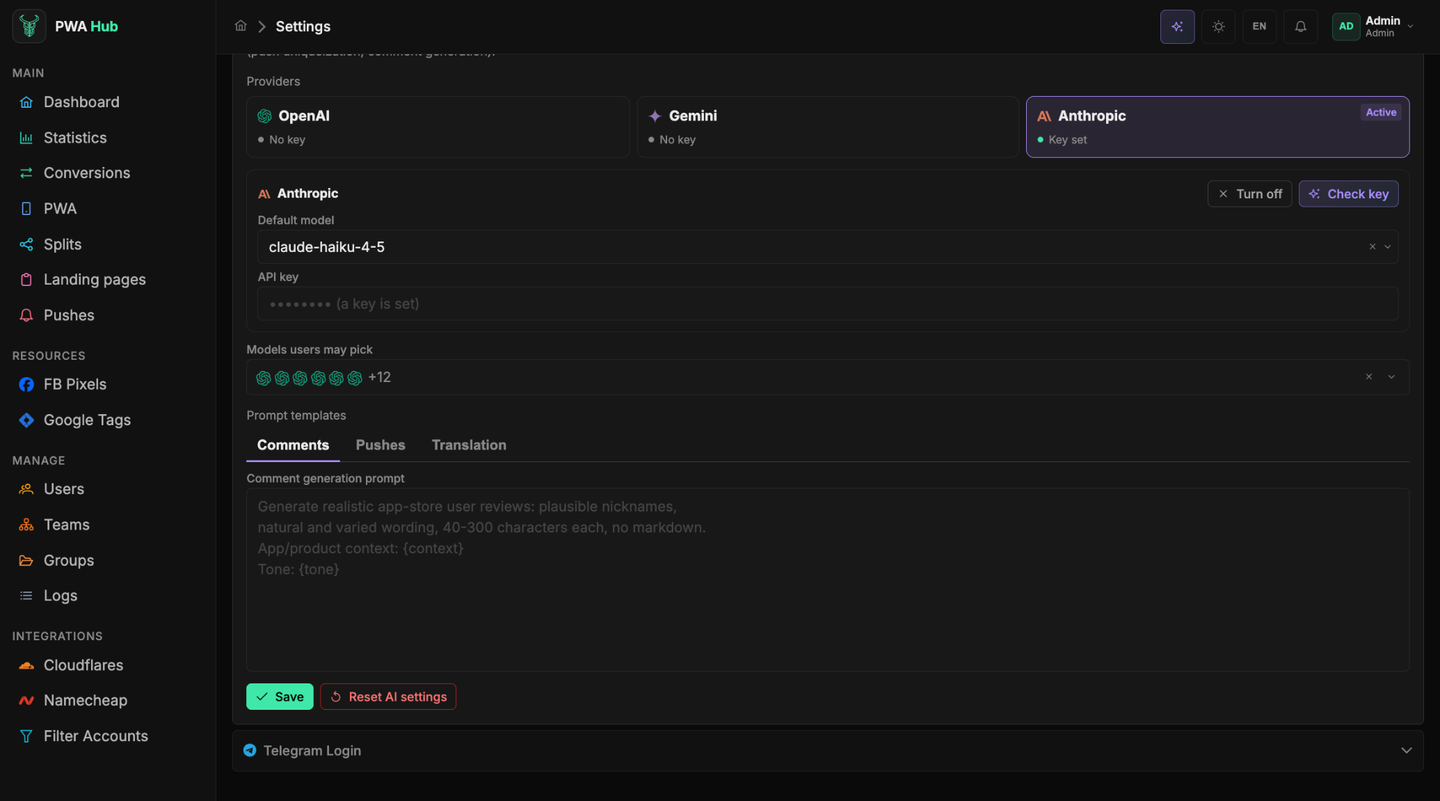
Нажмите Save. Соседняя кнопка Reset AI settings возвращает к значениям по умолчанию всё разом - провайдера, модели, ключи и промты; панель переспросит перед сбросом.
Вход через Telegram
Карточка Telegram Login добавляет на страницу входа кнопку «Войти через Telegram» - удобно, если вы или ваша команда предпочитаете логиниться через Telegram вместо пароля. Тот же бот включает карточку привязки Telegram в профилях пользователей.
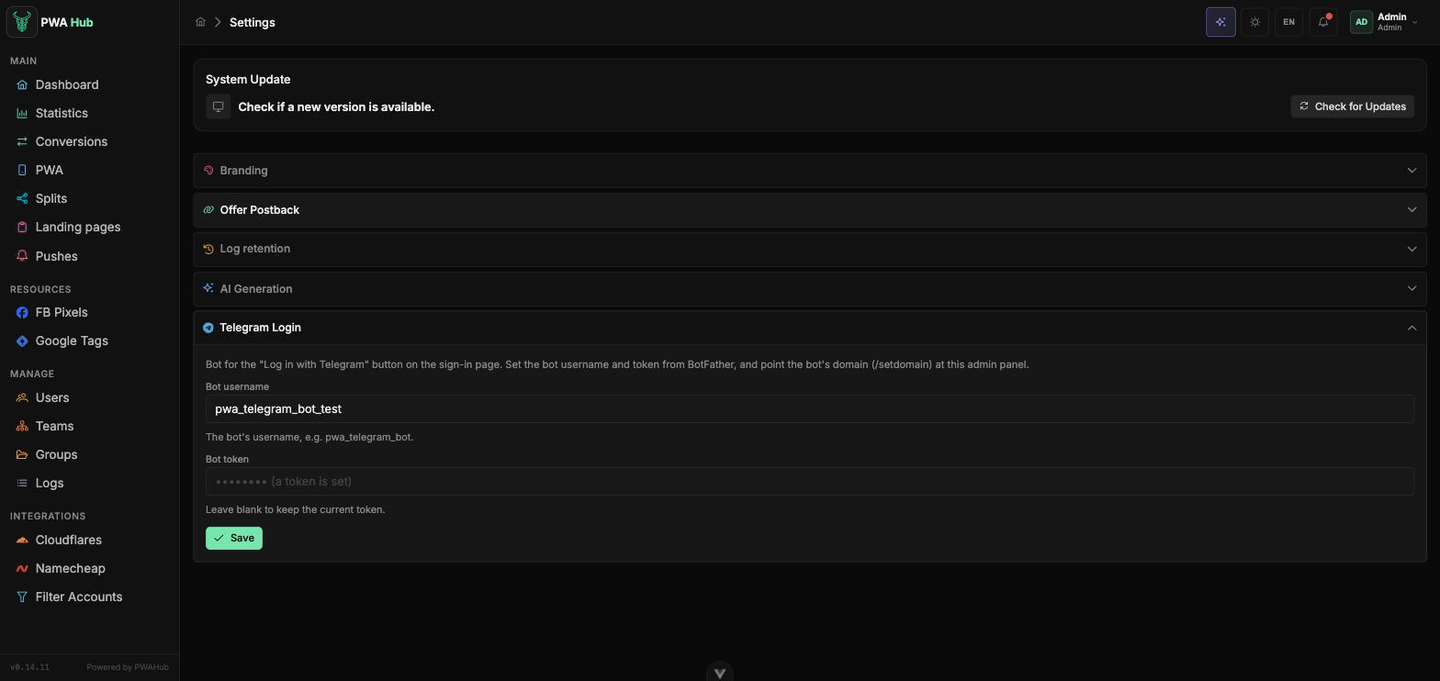
Чтобы включить:
- Создайте бота в @BotFather, получите его username и токен.
- Привяжите домен вашей админки к боту командой /setdomain в BotFather - без этого кнопка не заработает.
- Впишите username в поле Bot username, токен - в Bot token, и нажмите Save.
Токен вводится один раз
Поле Bot token «только на запись»: если токен уже задан, в нём стоит подсказка a token is set. Оставьте его пустым при следующем сохранении - прежний токен останется на месте. Заполняйте это поле, только когда хотите заменить токен на новый.