
Аккаунты Namecheap
Раздел Namecheap подключает к PWA Hub ваш аккаунт регистратора Namecheap по API - чтобы регистрировать и вести домены прямо из панели, не заходя каждый раз в личный кабинет регистратора. Один раз указав доступы, вы получаете домены Namecheap в тех же сценариях, что и остальные, - при подключении к PWA-приложениям и сплитам.
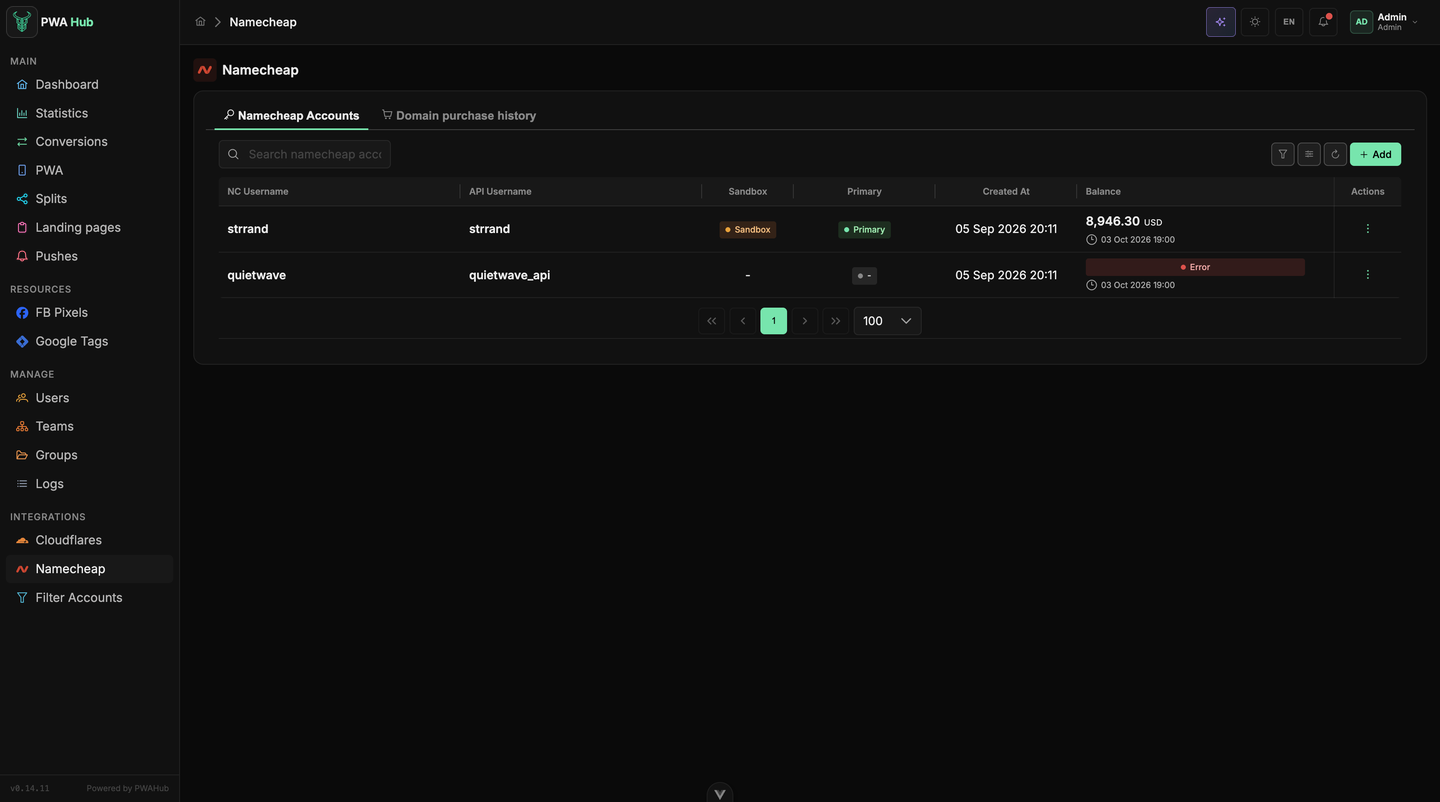
Найти раздел можно в левом меню в группе INTEGRATIONS → Namecheap. Внутри - две вкладки: Namecheap Accounts (аккаунты регистратора) и Domain purchase history (история покупок доменов, см. ниже). На вкладке аккаунтов всё устроено как в других списках: поле поиска сверху, кнопки фильтров и колонок, обновление и зелёная кнопка Add справа, таблица и пагинация. Какие столбцы показывать и в каком порядке - ваше дело, набор запоминается за учётной записью (см. раздел «Интерфейс»). По каждому аккаунту в таблице показаны столбцы:
- ID - внутренний идентификатор записи.
- NC Username - имя пользователя вашего аккаунта Namecheap.
- API Username - имя API-пользователя (API User) из настроек Namecheap.
- Balance - текущий баланс аккаунта с валютой и подписью «обновлён …»; из него списываются реальные деньги при покупке доменов. Если Namecheap вернул ошибку (например, неверные ключи), вместо суммы будет красная метка Error.
- Sandbox - метка тестового (sandbox) аккаунта: у него свои ключи и отдельный URL, а покупки виртуальные.
- Created At - дата и время добавления аккаунта.
- Primary - метка основного аккаунта.
- Actions - меню «⋮» для строки: Sync balance (обновить баланс прямо сейчас, не дожидаясь часового обновления), Sync domains (импортировать домены, которые уже есть на аккаунте, в историю покупок - удобно после переезда с другой панели), Fetch contacts (подтянуть контакты регистранта из самого аккаунта), а также редактировать или удалить запись.
Баланс подтягивается автоматически (раз в час) и после каждой покупки. Кнопка обновления (⟳) над таблицей пересчитывает балансы всех аккаунтов вручную - удобно сразу после того, как вы указали или поправили ключи.
Что подготовить в Namecheap
Прежде чем добавлять аккаунт в панель, включите доступ к API на стороне Namecheap. Порядок такой:
- Включите API-доступ в своём аккаунте Namecheap.
- Добавьте IP вашего сервера в whitelist (список разрешённых адресов) - без этого запросы от панели будут отклоняться.
- В разделе API возьмите значения API Key и API User - они понадобятся при добавлении аккаунта.
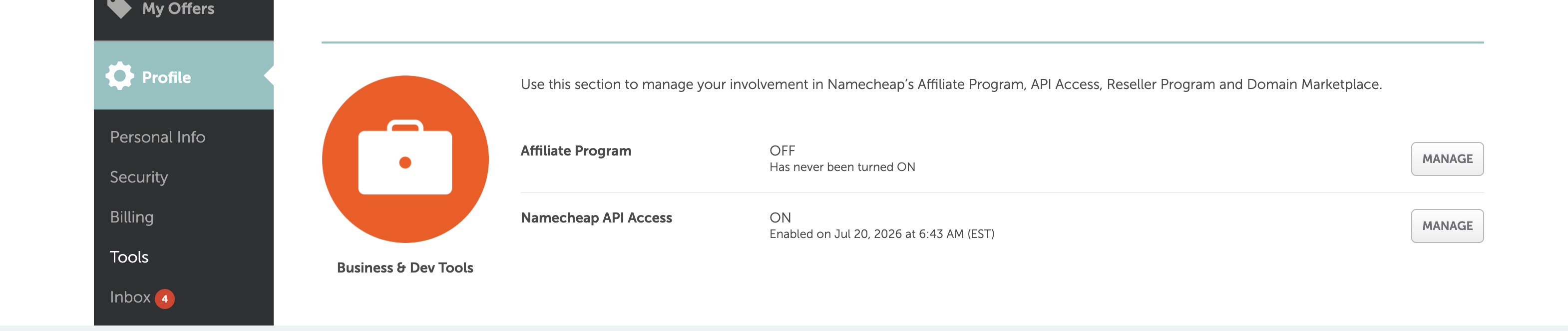
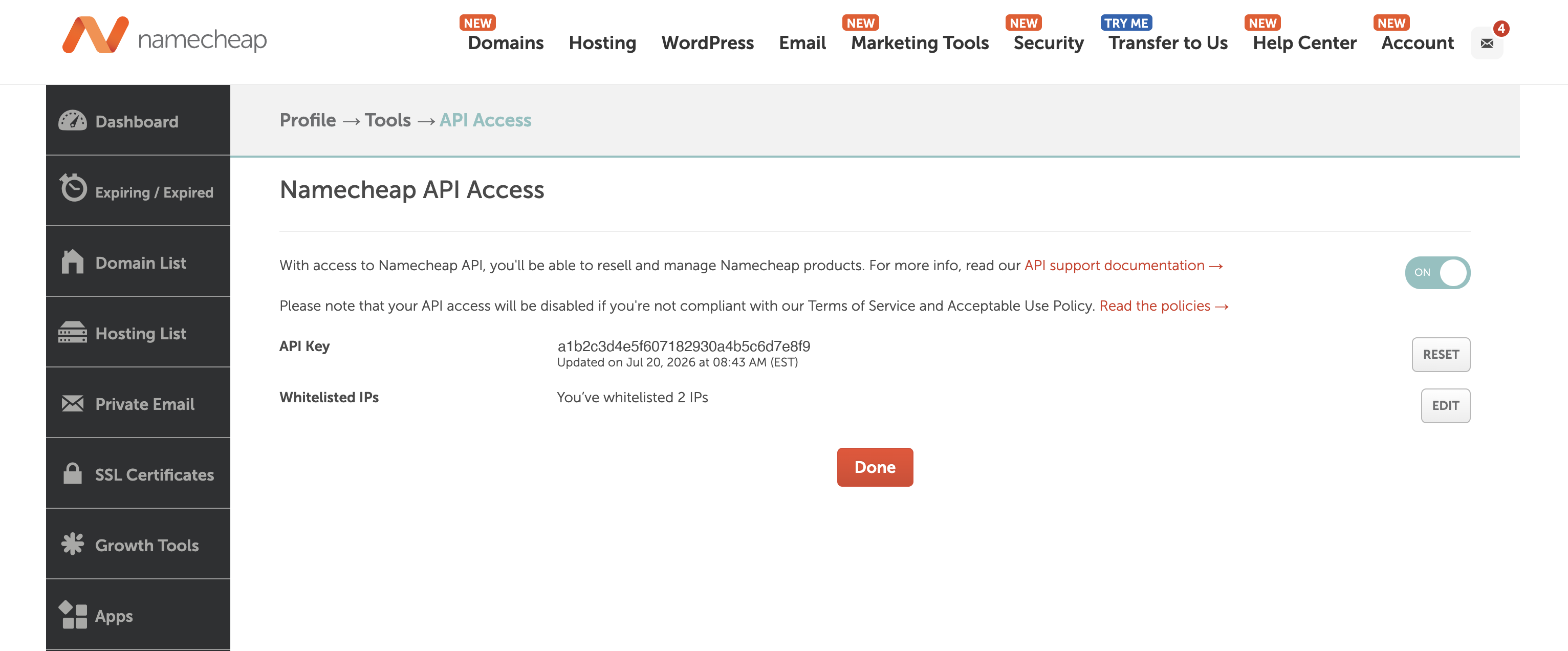
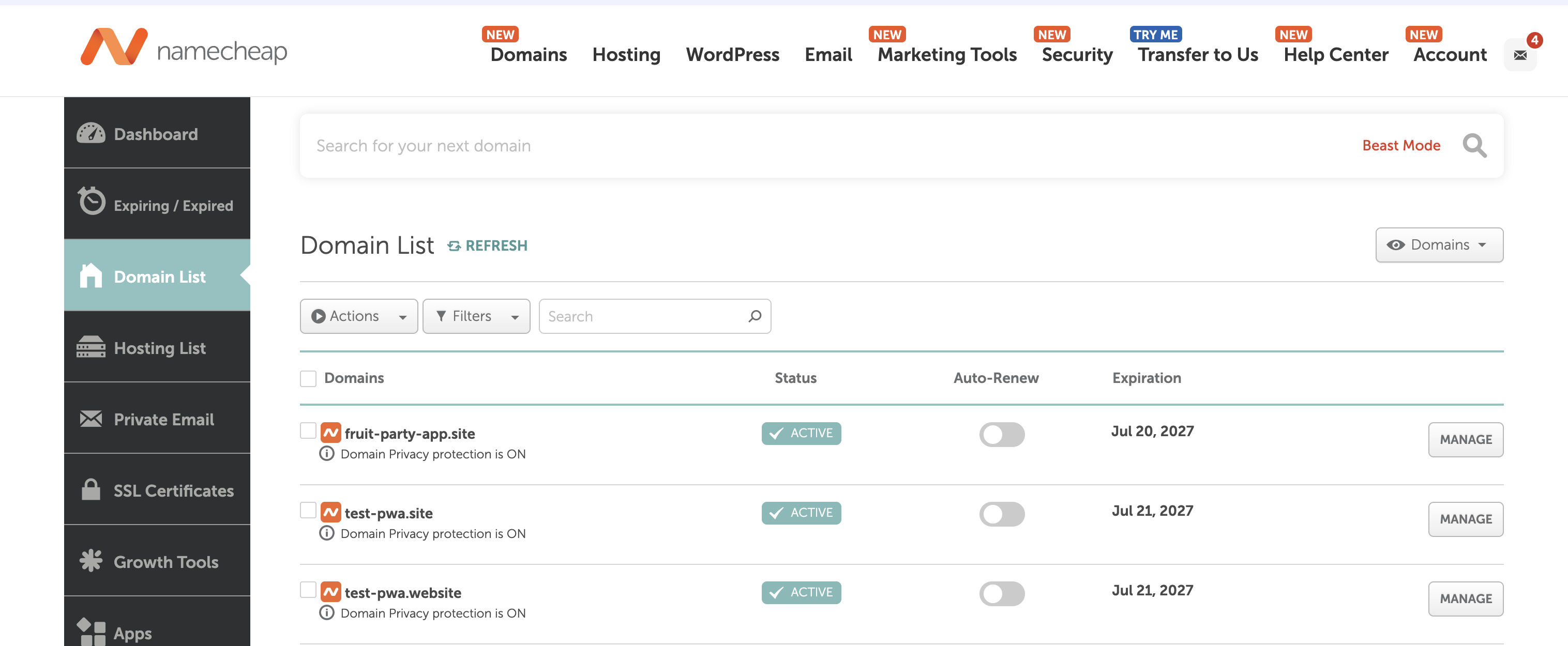
API-доступ включается заранее
В Namecheap доступ к API открывается по запросу и при выполнении их условий. Оформите его заблаговременно, чтобы не ждать активацию в момент, когда домены уже нужны. Про общий список того, что стоит подготовить до старта, читайте в разделе «Требования и подготовка».
Добавление аккаунта
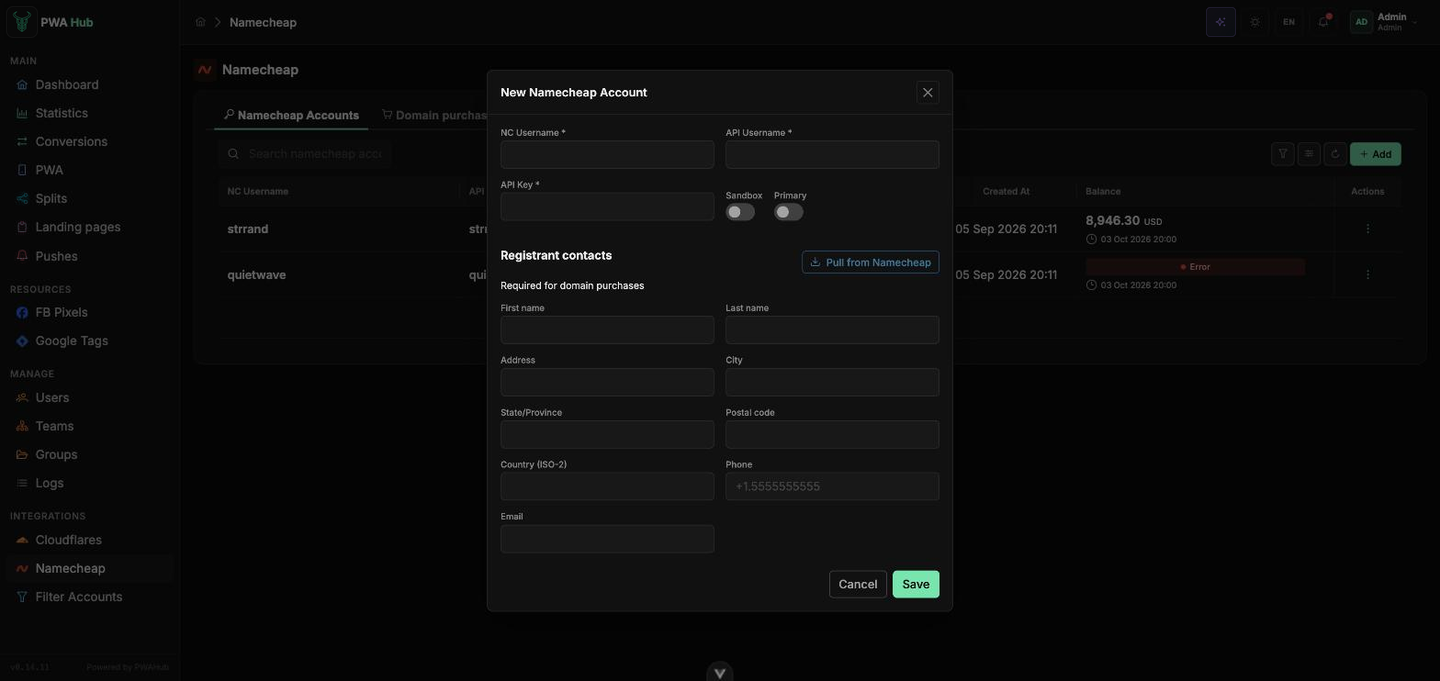
- Нажмите кнопку Add справа сверху - откроется окно New Namecheap Account.
- Заполните поля:
- NC Username - имя пользователя вашего аккаунта Namecheap.
- API Username - имя API-пользователя (API User) из настроек Namecheap.
- API Key - ключ доступа к API.
- Sandbox - переключатель: тестовый аккаунт (запросы уходят на sandbox-адрес Namecheap).
- Primary - переключатель: сделать аккаунт основным.
- Ниже - блок Registrant contacts (контакты регистранта): имя и фамилия, адрес, город, регион, индекс, страна (ISO-2), телефон в формате
+NN.NNNNNNNNNNи email. Эти данные обязательны для покупки доменов - Namecheap не зарегистрирует домен без полных контактов. Кнопка Pull from Namecheap подтягивает контакты из вашего аккаунта регистратора, чтобы не вводить их вручную. - Нажмите Save, чтобы сохранить аккаунт, или Cancel - чтобы закрыть окно без изменений.
Сохранение не обращается к Namecheap
При сохранении панель проверяет только, что поля заполнены, и записывает доступы у себя - запрос к Namecheap на этом шаге не выполняется, поэтому из-за whitelist или API-доступа сохранение не сорвётся. Раздел лишь хранит доступы регистратора: включённый API-доступ и добавленный в whitelist IP сервера понадобятся уже при работе с доменами Namecheap.
Основной аккаунт (Primary)
Как и у других интеграций, основным может быть только один аккаунт - именно он используется по умолчанию, когда вы явно не выбираете, через какой аккаунт работать. Переключить основной можно прямо в списке: кликните по метке в колонке Primary у нужной строки.
Аккаунтов можно подключить несколько - например, чтобы распределять домены между ними, - а основным сделать тот, с которым работаете чаще всего.
История покупок доменов
Вторая вкладка раздела - Domain purchase history - собирает все домены, купленные через Namecheap прямо из панели. Над таблицей - поиск по домену, кнопка обновления и поповер фильтров: период (с вариантом All time, он здесь и стоит по умолчанию), статус покупки и аккаунт, с которого она прошла.
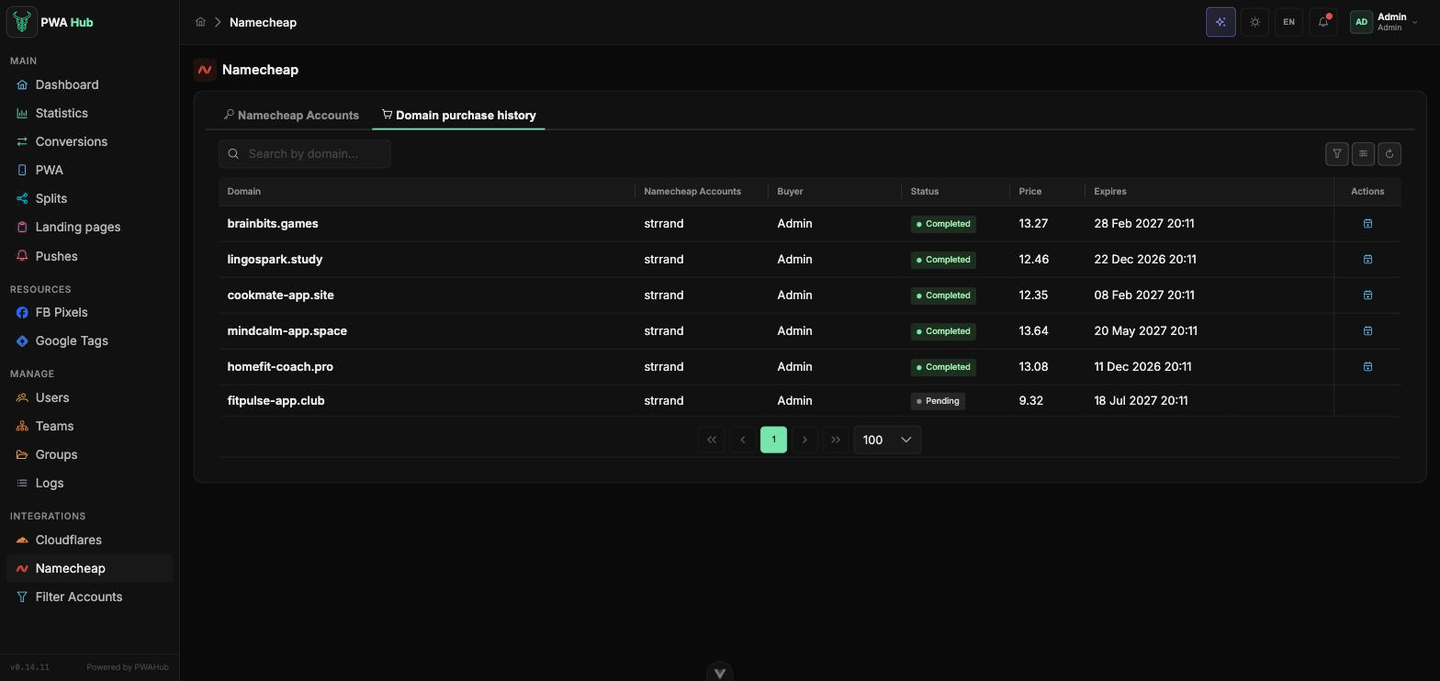
Столбцы таблицы:
- Domain - купленный домен.
- Namecheap Accounts - аккаунт, с баланса которого прошла оплата.
- Buyer - кто инициировал покупку (Admin или имя байера; - для глобальной покупки).
- Status - стадия покупки: completed (домен куплен, зона и NS настроены), purchased (деньги списаны, но настройка не докатилась - покупку можно «докатить» повторным действием), failed (не удалось, деньги не списаны) и pending (в процессе).
- Price - сколько списано за регистрацию.
- Expires - когда истекает регистрация домена; строки с близким сроком стоит продлить заранее.
- Actions - продлить домен (renew) тем же аккаунтом.
Покупка домена - из карточки PWA или сплита
Саму покупку вы запускаете при подключении домена (режим Buy new в блоке доменов PWA или сплита) - там же выбираются срок и цена. Эта вкладка нужна, чтобы видеть историю, докатывать зависшие покупки и продлевать домены.
Как это связано с остальными разделами
Аккаунт Namecheap - это источник доменов регистратора. Сами домены вы подключаете к приложениям в разделе «PWA-приложения», а работой DNS и проксированием занимается интеграция из раздела «Домены и Cloudflare». Общие ключи и доступы к панели живут в разделе «Настройки».