
Команды
Team - это рабочая единица PWA Hub, вокруг которой строится всё остальное. Она объединяет пользователей и владеет их PWA-приложениями, сплитами, лендингами, пушами, пикселями и тегами. Проще говоря, команда - это «папка», в которой лежат и люди, и их проекты. Раздел находится в меню слева, в группе MANAGE → Teams.
Раздел и все действия в нём - только для администраторов. Тимлид и кастомер команды не видят и не редактируют: их принадлежность к командам задаёт администратор в карточке пользователя.
Где команды в общей структуре
Команда - верхний уровень организации работы: Команды → Пользователи. Именно к команде привязаны все рабочие объекты - PWA-приложения, сплиты и лендинги принадлежат команде, а не отдельному человеку. Поэтому любой участник команды работает с общими проектами, а не с личными - это удобно, когда над приложениями трудятся несколько человек.
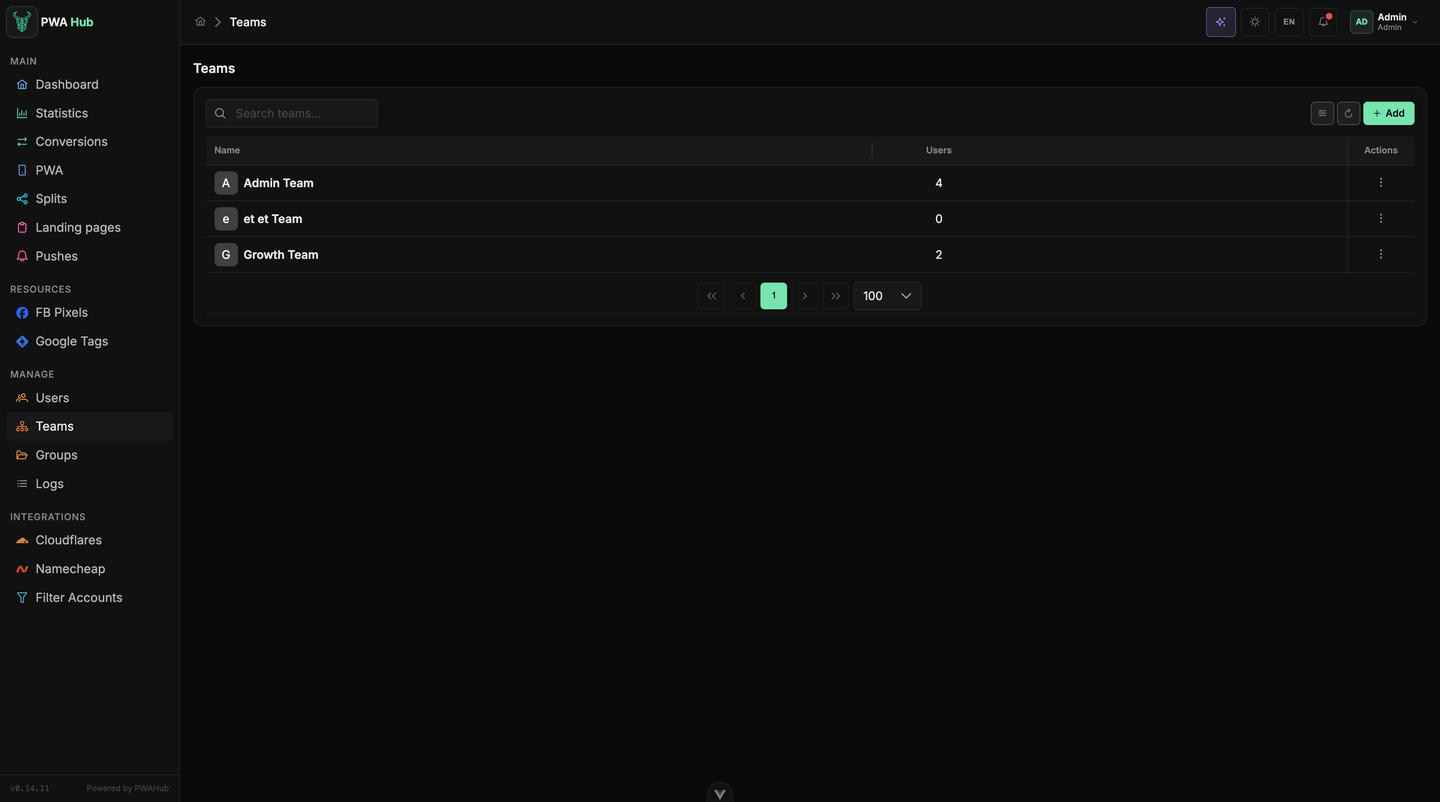
Список команд
Страница устроена так же, как и остальные списки в панели: поле поиска сверху, настройка колонок, обновление и зелёная кнопка Add справа, таблица со всеми командами. Внизу - пагинация, по 100 строк на страницу. Фильтров здесь нет - список короткий, хватает поиска.
В таблице четыре столбца:
- ID - внутренний номер команды.
- Name - название команды.
- Users - сколько пользователей входит в команду.
- Actions - меню «⋮» с действиями над строкой.
Как создать команду
- Нажмите зелёную кнопку Add в правом верхнем углу.
- Откроется небольшое окно с единственным полем Name - впишите название команды.
- Нажмите Save, чтобы создать команду, или Cancel, чтобы закрыть окно без изменений.
Новая команда сразу появится в списке. Пока в ней нет ни людей, ни проектов - это чистая «папка», которую вы дальше наполните.
Понятное название
Команда - то, что вы будете видеть в списках при выборе, кому принадлежит PWA или сплит. Дайте ей говорящее имя (например, по проекту, гео или заказчику), чтобы потом не путаться.
Пользователи в команде
Сама команда только объединяет людей - добавляют и распределяют пользователей на странице «Пользователи». Там у каждого человека есть столбец Teams, где видно, в какие команды он входит; там же его в команду и добавляют. А в списке команд обратную картину показывает столбец Users - сколько человек сейчас в каждой команде.
Откуда берутся люди
Часть пользователей заводит администратор вручную, а часть регистрируется сама - например, через Telegram. Такие приходят с ролью customer и ждут одобрения, после чего их можно привязать к нужной команде. Подробнее о ролях и одобрении - в разделе «Пользователи».
Редактирование и удаление
Всё управление отдельной командой - в столбце Actions. Нажмите «⋮» напротив нужной строки и выберите действие: изменить название команды или удалить её.
Удаляйте с оглядкой
Команда владеет PWA-приложениями, сплитами и лендингами и связана с пользователями. Прежде чем удалять команду, убедитесь, что её проекты и люди больше не нужны или перенесены, - иначе вы рискуете потерять связку с рабочими объектами.
Команду с активными пользователями удалить нельзя
Если в команде остаются другие одобренные (Approved) пользователи, удаление не пройдёт - система вернёт ошибку Cannot delete team while it has active users. Сначала переведите участников в другие команды или снимите им Approved.
Что дальше
Когда команда создана и в неё добавлены люди, можно переходить к работе: подключать домены (см. «Домены и Cloudflare»), проверять готовность окружения (см. «Требования и подготовка») и собирать первые приложения (см. «PWA-приложения»). Общие «рубильники» экземпляра - в разделе «Настройки».