
Команди
Team - це робоча одиниця PWA Hub, навколо якої будується все інше. Вона об'єднує користувачів і володіє їхніми PWA-застосунками, сплітами, лендінгами, пушами, пікселями та тегами. Простіше кажучи, команда - це «тека», у якій лежать і люди, і їхні проєкти. Розділ розташований у меню ліворуч, у групі MANAGE → Teams.
Розділ і всі дії в ньому - лише для адміністраторів. Тімлід і кастомер команд не бачать і не редагують: їхню належність до команд задає адміністратор у картці користувача.
Де команди в загальній структурі
Команда - верхній рівень організації роботи: Команди → Користувачі. Саме до команди прив'язані всі робочі об'єкти - PWA-застосунки, спліти та лендінги належать команді, а не окремій людині. Тому будь-який учасник команди працює зі спільними проєктами, а не з особистими - це зручно, коли над застосунками працюють кілька людей.
Список команд
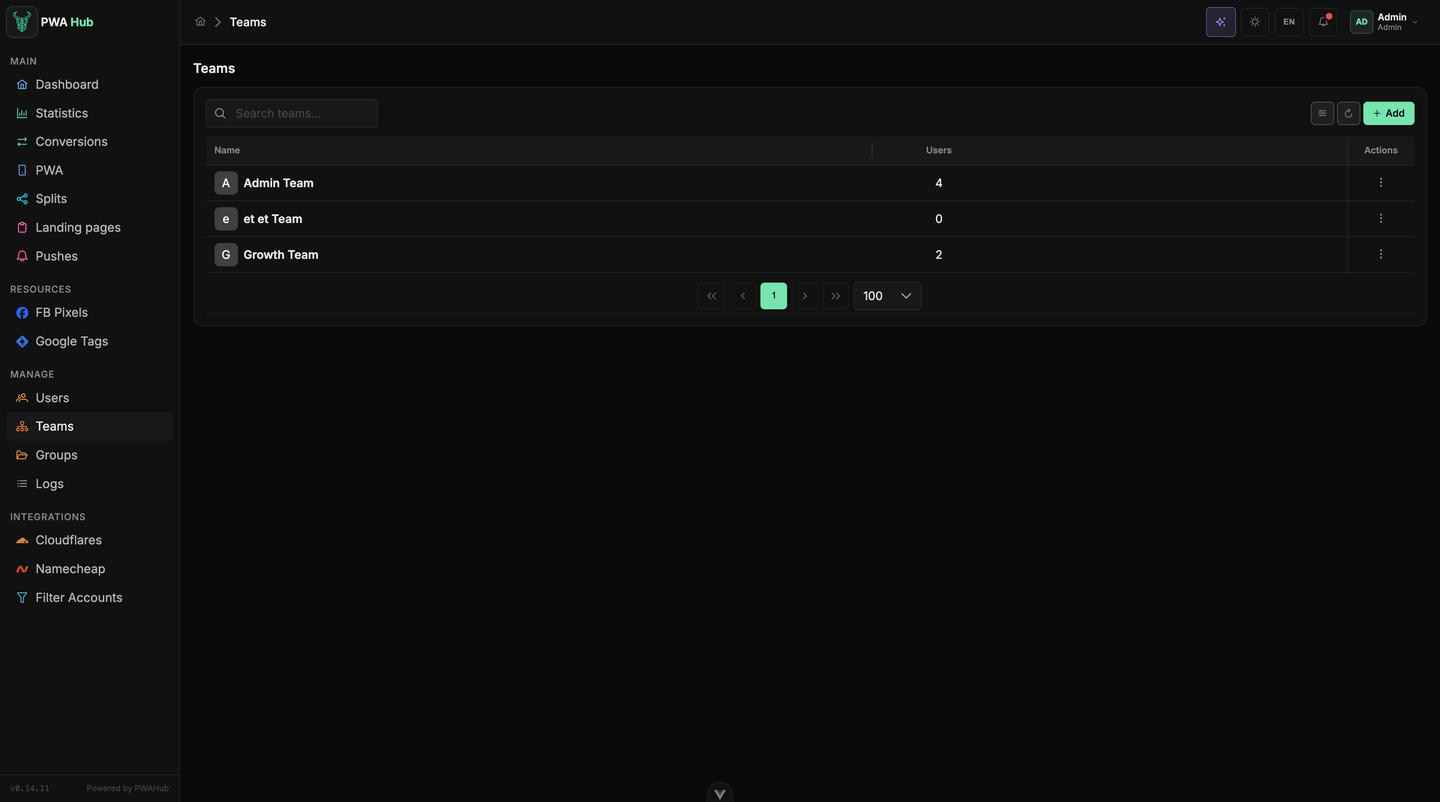
Сторінка влаштована так само, як і решта списків у панелі: поле пошуку згори, налаштування колонок, оновлення та зелена кнопка Add праворуч і таблиця з усіма командами. Унизу - пагінація, по 100 рядків на сторінку.
У таблиці чотири стовпці:
- ID - внутрішній номер команди.
- Name - назва команди.
- Users - скільки користувачів входить до команди.
- Actions - меню «⋮» з діями над рядком.
Як створити команду
- Натисніть зелену кнопку Add у правому верхньому куті.
- Відкриється невелике вікно з єдиним полем Name - впишіть назву команди.
- Натисніть Save, щоб створити команду, або Cancel, щоб закрити вікно без змін.
Нова команда одразу з'явиться у списку. Поки в ній немає ні людей, ні проєктів - це чиста «тека», яку ви далі наповните.
Зрозуміла назва
Команда - те, що ви бачитимете у списках під час вибору, кому належить PWA чи спліт. Дайте їй промовисту назву (наприклад, за проєктом, гео чи замовником), щоб потім не плутатися.
Користувачі в команді
Сама команда лише об'єднує людей - додають і розподіляють користувачів на сторінці «Користувачі». Там у кожної людини є стовпець Teams, де видно, до яких команд вона входить; там само її до команди й додають. А в списку команд зворотну картину показує стовпець Users - скільки людей зараз у кожній команді.
Звідки беруться люди
Частину користувачів заводить адміністратор вручну, а частина реєструється сама - наприклад, через Telegram. Такі приходять з роллю customer і чекають на схвалення, після чого їх можна прив'язати до потрібної команди. Детальніше про ролі та схвалення - у розділі «Користувачі».
Редагування та видалення
Усе керування окремою командою - у стовпці Actions. Натисніть «⋮» навпроти потрібного рядка і виберіть дію: змінити назву команди або видалити її.
Видаляйте з обачністю
Команда володіє PWA-застосунками, сплітами та лендінгами й пов'язана з користувачами. Перш ніж видаляти команду, переконайтеся, що її проєкти та люди більше не потрібні або перенесені, - інакше ви ризикуєте втратити зв'язок із робочими об'єктами.
Команду з активними користувачами видалити не можна
Якщо в команді залишаються інші схвалені (Approved) користувачі, видалення не пройде - система поверне помилку Cannot delete team while it has active users. Спершу переведіть учасників до інших команд або зніміть їм Approved.
Що далі
Коли команда створена й до неї додані люди, можна переходити до роботи: підключати домени (див. «Домени та Cloudflare»), перевіряти готовність оточення (див. «Вимоги та підготовка») і збирати перші застосунки (див. «PWA-застосунки»). Загальні «рубильники» екземпляра - у розділі «Налаштування».