
Домени PWA та сплітів
Домен - це адреса, за якою відкривається ваш застосунок. Доки до PWA або спліту не прив'язано хоча б один домен, відкривати його користувачам просто ніде. Хороша новина: підключається домен у пару кліків, а прив'язати їх можна відразу кілька - наприклад, щоб крутити той самий PWA на різних адресах і змінювати їх, коли якась з адрес «згорає».
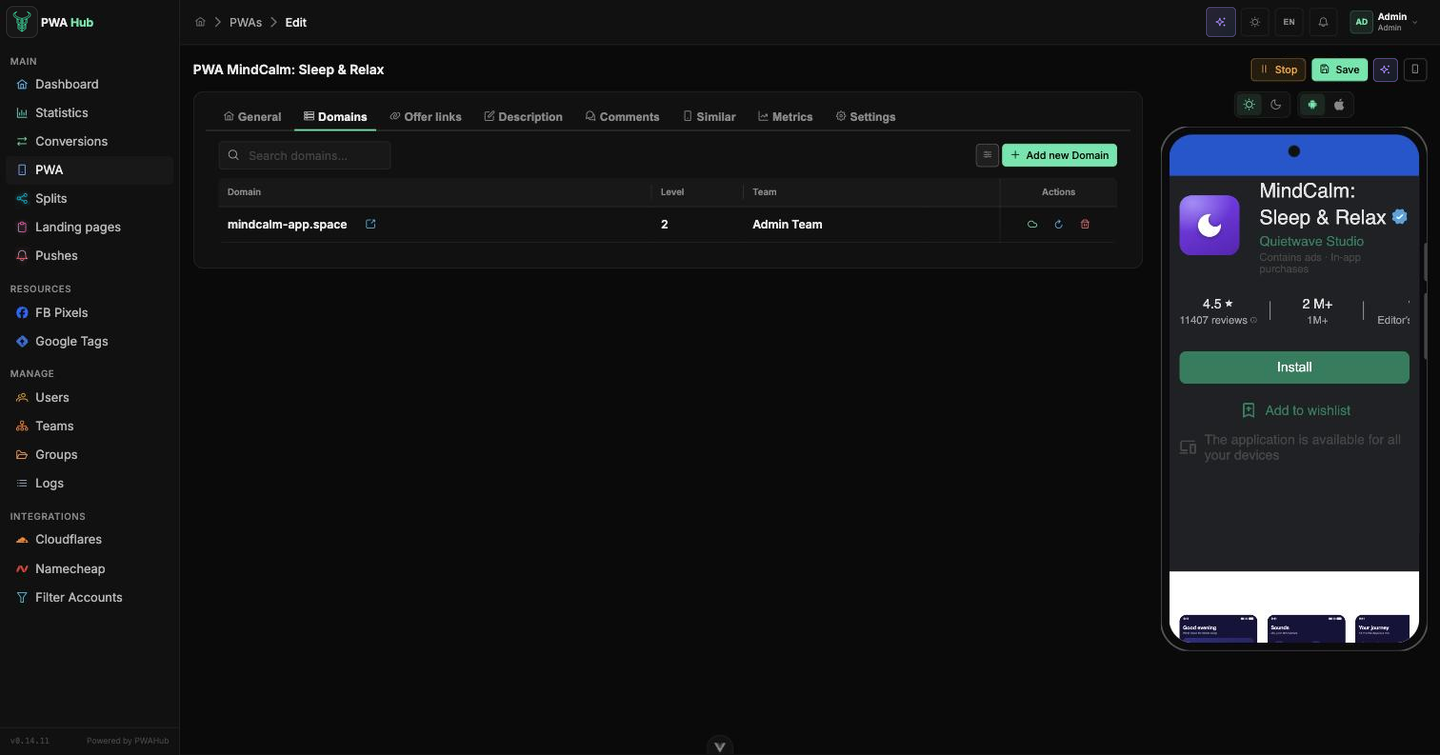
Де шукати домени
- У PWA домени живуть на окремій вкладці Domains всередині картки застосунку - як на скріншоті вище.
- У спліту домени зібрані в блоці Domain на сторінці редагування спліту, під загальними налаштуваннями.
Спліт спершу потрібно зберегти
Додавати домени до спліту можна лише після того, як його створено. Доки спліт не збережено, замість таблиці буде підказка «Спершу збережіть спліт, щоб додати потоки та домени». Натисніть Create - і блок доменів оживе.
Система чи Мій домен - що обрати
Це перше, що ви вказуєте під час додавання адреси, і по суті весь вибір зводиться до одного питання: брати готову адресу чи підключати свою.
- System - спільний пул адрес платформи. Вони вже підготовлені й працюють з коробки: обрали відповідну зі списку - і все. Нічого налаштовувати, купувати чи прописувати в DNS не потрібно. Зручно, коли хочеться швидко запустити PWA й перевірити зв'язку в бою, не витрачаючи час на власний домен.
- My domain - ваші власні адреси, які закріплені за вами. Це ті домени, що ви додали до розділу Cloudflare під час налаштування PWA Hub. Обирайте цей тип, коли працюєте на бойовому трафіку під своїм брендом і хочете повний контроль над адресою.
Просте правило
System = «взяти готову спільну адресу», My domain = «поставити свою». Від цього вибору залежить лише одне - які адреси покаже список у полі Domain нижче.
Як підключити домен
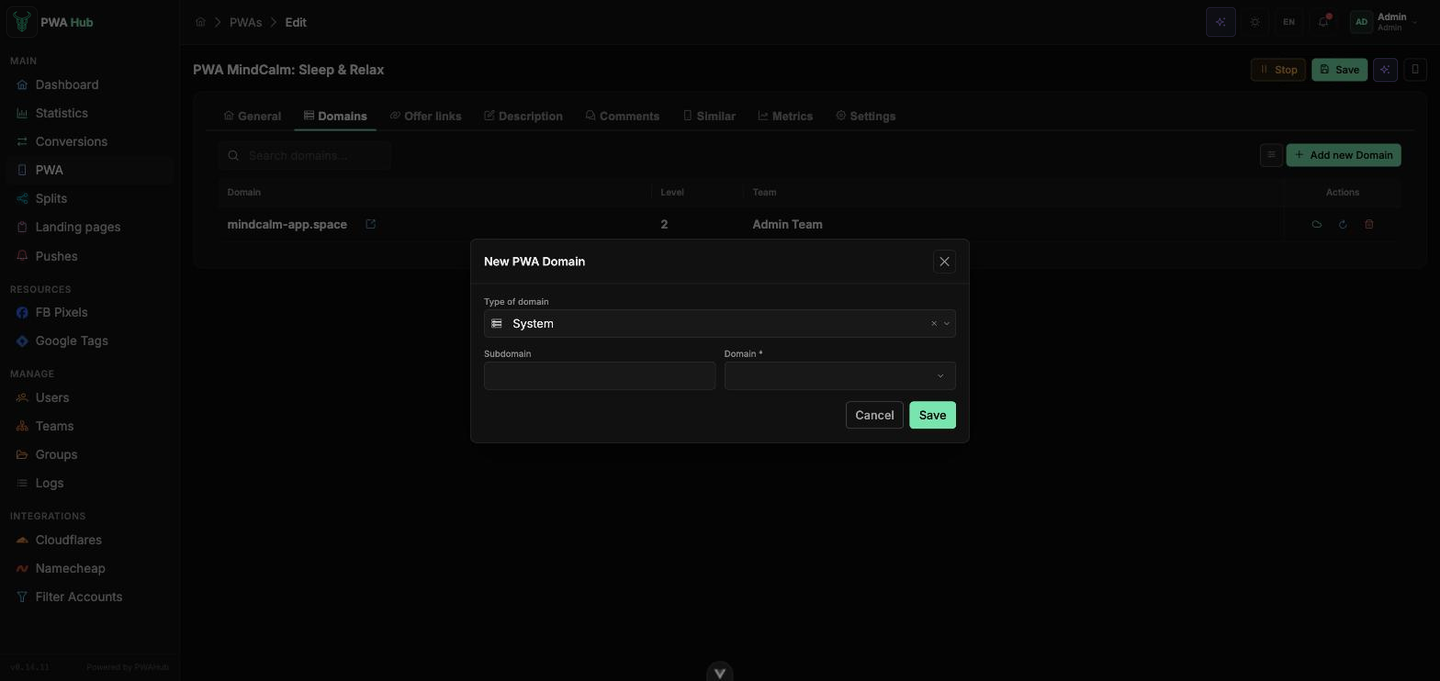
- Натисніть Add new Domain - відкриється вікно New PWA Domain.
- У полі Type of domain оберіть System або My domain (див. розділ вище).
- За бажанням впишіть субдомен - він приклеїться зліва через крапку. Субдомен
appі доменexample.comдадуть адресуapp.example.com. Залиште поле порожнім, щоб використати домен як є. - У полі Domain почніть вводити назву в рядку Search domains... та оберіть потрібну адресу зі списку. У ньому показуються лише адреси обраного типу.
- Натисніть Save - домен одразу з'явиться в таблиці. Кнопка Cancel закриває вікно без змін.
Один домен - кілька застосунків
Змінюючи субдомен, можна підключити той самий домен до різних PWA під різними адресами (a.example.com, b.example.com і так далі). Це зручний спосіб розмножити адреси, не заводячи нові домени.
Зайнята адреса перепривʼяжеться без попередження
Одна й та сама повна адреса може бути прив'язана лише до одного PWA або спліту. Якщо додати домен, який уже використовується іншим застосунком, він мовчки перепривʼяжеться до поточного, а попередній застосунок втратить цю адресу. Список у полі Domain зайняті адреси не приховує - тож перевіряйте адресу перед вибором.
Купити новий домен
Окрім System та My domain, у полі Type of domain є третій варіант - Buy new. Він дозволяє зареєструвати новий домен через Namecheap прямо тут, не заходячи в кабінет реєстратора. Варіант працює, коли в розділі Namecheap підключено акаунт з балансом (див. «Акаунти Namecheap»).
- У полі Type of domain оберіть Buy new.
- Впишіть бажане ім'я (без зони) та натисніть Check - панель запитає в Namecheap доступні зони та покаже список вільних доменів з ціною за рік.
- Оберіть підхожий варіант кнопкою-кошиком у рядку - домен купиться з балансу акаунта, прив'яжеться до Cloudflare і підключиться до поточного PWA автоматично.
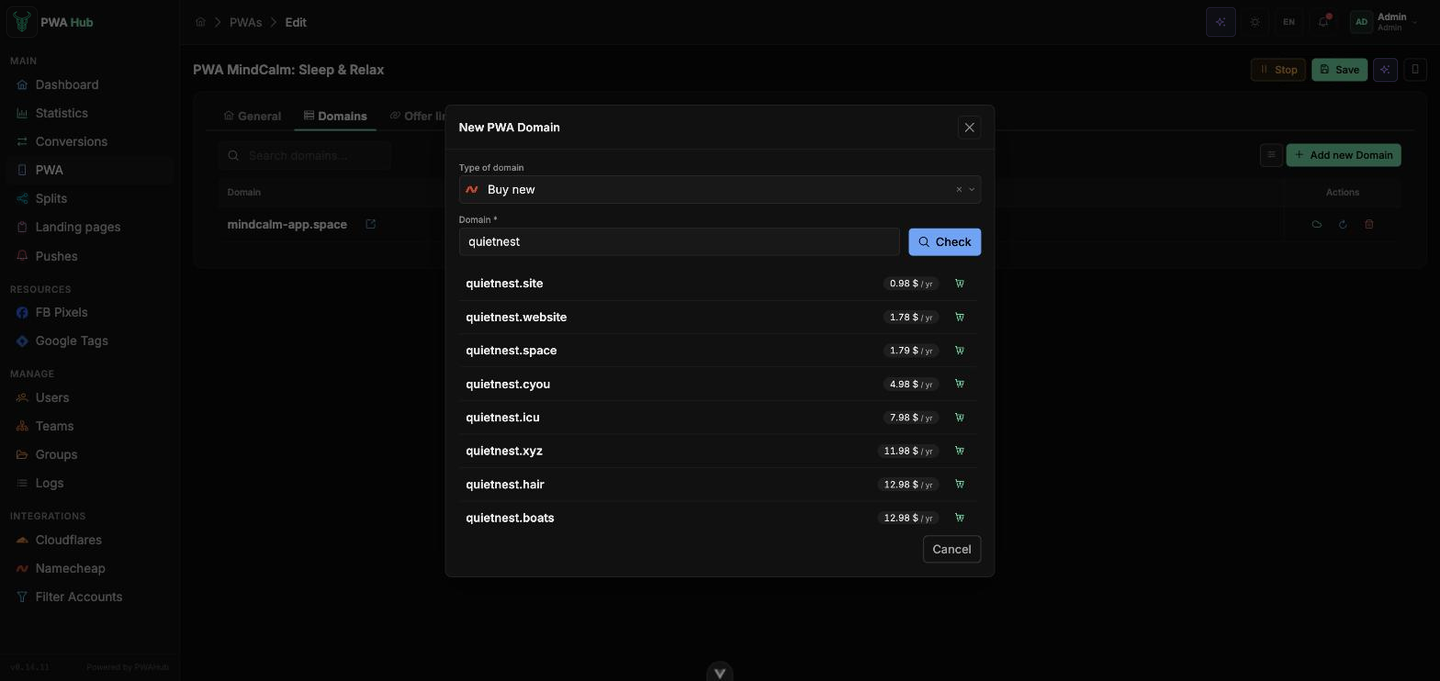
Список відсортовано за ціною за рік, тому згори опиняються дешеві зони (.site, .website, .space, .cyou), нижче - звичні .xyz, .net, .app. Зайняті імена та преміальні домени у видачу не потрапляють: пропонується лише те, що можна купити звичайною реєстрацією.
Потрібна конкретна зона
Впишіть імʼя одразу з нею - calmnight.io, - і ця зона перевіриться першою та стане на початок списку, навіть якщо вона дорожча за решту. Набір пропонованих зон задається на боці сервера (змінна NAMECHEAP_TLDS); за замовчуванням це близько півсотні популярних і дешевих зон, звірених із живим каталогом Namecheap.
Купівля списує реальні гроші
Оплачується з балансу акаунта Namecheap. Історія, статуси та продовження - на вкладці Domain purchase history у розділі «Акаунти Namecheap».
Перевірити та видалити домен
Усі підключені адреси зібрані в таблиці під кнопкою додавання. Якщо записів немає, ви побачите напис «No domains found».
- Поруч із кожною адресою є кнопка зі стрілкою - натисніть її, щоб відкрити домен у новій вкладці й на власні очі переконатися, що PWA дійсно віддається за цією адресою.
- Колонка Level показує вкладеність адреси й допомагає на око відрізнити кореневий домен від адреси із субдоменом.
- Якщо доменів багато, скористайтеся рядком Search domains... над таблицею.
Щоб відв'язати адресу, натисніть значок кошика в колонці Actions та підтвердьте видалення кнопкою Yes.
Видалення відв'язує адресу
Після видалення домен перестає вести на застосунок. Якщо це була єдина адреса, PWA стане недоступним, доки ви не підключите новий домен - тож не видаляйте живу адресу, не підготувавши заміну.
Разом із доменом PWA Hub видаляє і його DNS-записи в Cloudflare. Сама зона в акаунті Cloudflare залишається - домен можна підключити знову, і записи буде створено наново.
Інструменти DNS
Крім видалення, у колонці Actions є два інструменти для роботи з DNS - і в доменів PWA, і в доменів спліту. Вони знадобляться, коли адреса відкривається криво й підключення хочеться виправити, не видаляючи сам домен.
- Toggle DNS - іконка хмари. Вмикає або вимикає DNS-підключення домену. Зелена хмара означає, що DNS уже підключено.
- Recreate DNS - іконка оновлення. Заново створює DNS-записи для домену. Допомагає, коли адреса поводиться некоректно й підключення простіше зібрати з нуля.
Акаунт Cloudflare обирається автоматично
У вікні підключення домену немає вибору акаунта Cloudflare - нову зону завжди створюють на основному. Якщо домен потрібен на іншому акаунті, спочатку зробіть основним його (див. «Акаунти Cloudflare»). Домени, зони яких уже прив'язані до іншого акаунта, продовжують обслуговуватися через нього.
Прив'язувати й відв'язувати домени можна й зі скриптів - див. розділ API «Домени».