
Інтерфейс
Після входу ви потрапляєте до робочого простору PWA Hub. Хоч би яким розділом ви займалися, два елементи завжди на місці: бічне меню ліворуч - щоб перемикатися між розділами, і верхня панель згори - тема, мова, сповіщення та ваш профіль під рукою. Розібравшись з ними один раз, далі ви орієнтуватиметеся в системі не замислюючись.
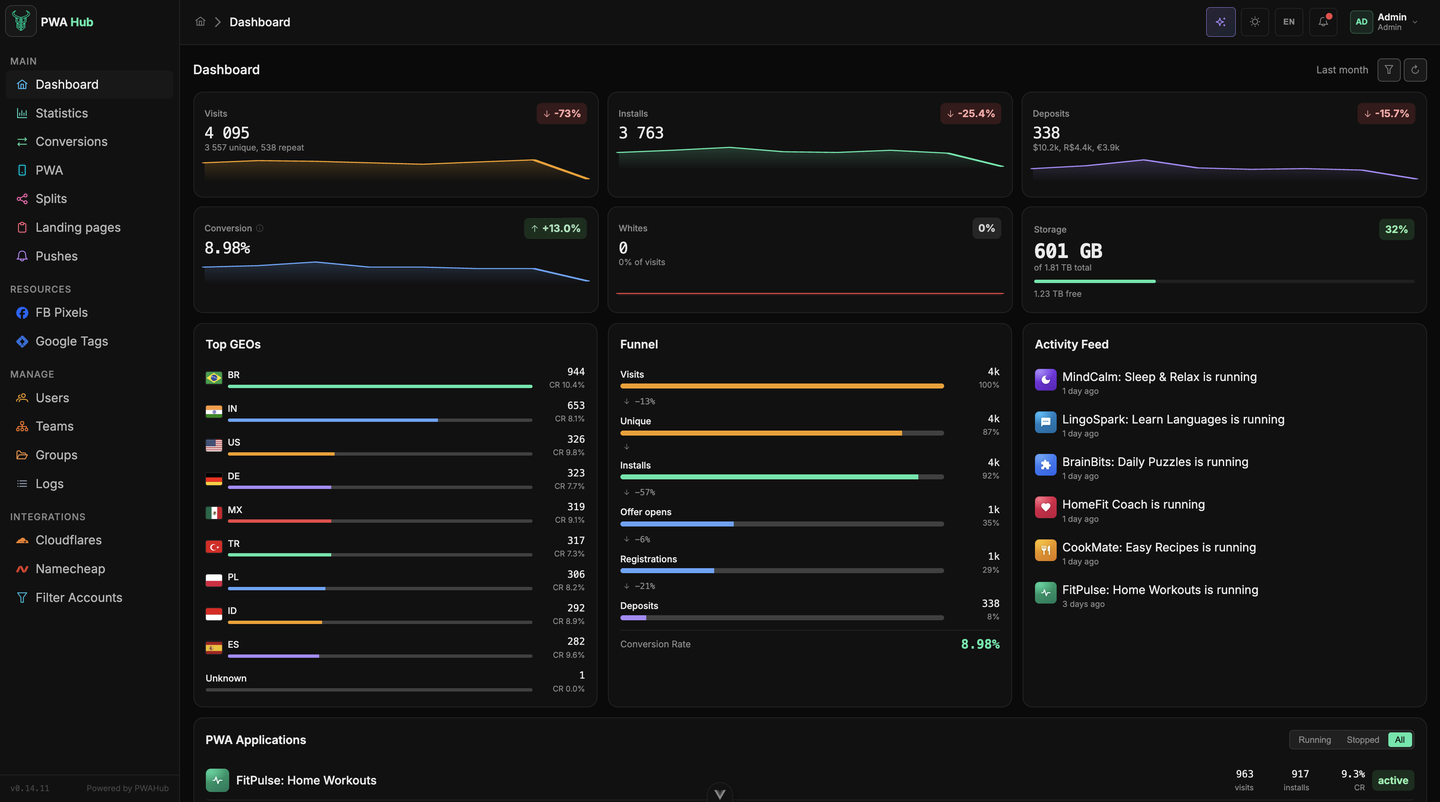
Бічне меню
Це ваша карта по системі. Ліворуч - логотип PWA Hub, унизу - номер версії застосунку (знадобиться, якщо потрібно буде повідомити про проблему) і посилання Powered by PWAHub. Між ними - пункти, зібрані в чотири групи: MAIN, RESOURCES, MANAGE та INTEGRATIONS.
MAIN - повсякденна робота з трафіком та застосунками:
- Dashboard - стартовий екран зі зведенням: трафік, встановлення, конверсія, останні події. Сюди заглядають, щоб швидко зрозуміти «як справи».
- Statistics - статистика за саб-мітками: яка кампанія, крео чи джерело приносить встановлення (докладніше - у розділі «Статистика»).
- Conversions - журнал подій від партнерської мережі: кожне встановлення, реєстрація і депозит із позначкою, чи дійшла подія до Facebook (докладніше - у розділі «Конверсії»).
- PWA - ваші застосунки: створити новий, відредагувати, запустити чи зупинити.
- Splits - розподіл трафіку між кількома PWA за вагами (A/B і не лише).
- Landings - ваші white-сторінки: завантажити та підключати до застосунків.
- Pushes - пуш-сповіщення: повертають до застосунку тих, хто вже його встановив.
RESOURCES - спільні ресурси команди для рекламних мереж:
- FB Pixels - пікселі Facebook з токенами Conversions API.
- Google Tags - теги Google Ads з мітками конверсій.
Групи MAIN і RESOURCES бачать усі. Наступні дві - MANAGE та INTEGRATIONS - показуються лише адміністраторам.
MANAGE - люди та структура вашого акаунта:
- Users - облікові записи та їхні ролі (admin, team_lead, customer); тут же схвалюють тих, хто зареєструвався сам (наприклад, через Telegram).
- Teams - команди, яким належать PWA, спліти та лендінги.
- Groups - групи доступу: відкрити застосунки чи ресурси людям з інших команд.
- Logs - системні події, аудит дій, прийняті постбеки та рішення TDS.
INTEGRATIONS - підключення до зовнішніх сервісів:
- Cloudflares - акаунти Cloudflare для керування доменами та DNS.
- Namecheap - акаунти Namecheap для роботи з доменами.
- Filter Accounts - антифрод-фільтри, що відсіюють небажаний трафік.
Активний розділ підсвічено, тож ви завжди бачите, де перебуваєте.
Звільнити місце під контент
Наведіть курсор на правий край меню й натисніть круглу кнопку-перемикач - меню згорнеться до іконок. При наведенні на іконку спливає підказка з назвою, тож нічого не загубиться. На телефоні меню ховається за кнопкою з трьома смужками (☰) ліворуч у верхній панелі.
Верхня панель
Верхня панель закріплена над вмістом і нікуди не зникає під час прокручування. Ліворуч - «хлібна крихта» (шлях до поточного екрана, зручно, щоб не заблукати). Праворуч - швидкі перемикачі, потрібні на будь-якій сторінці.
Тема та мова
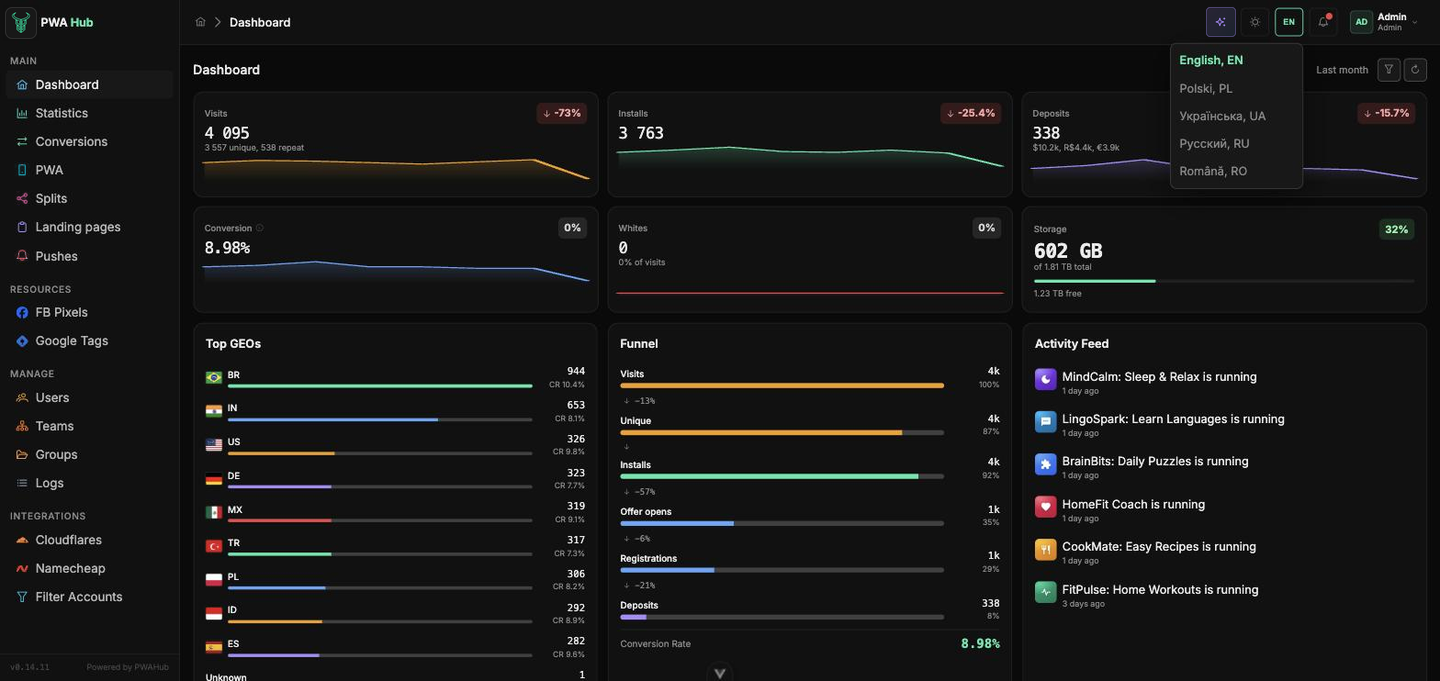
Кнопка з місяцем або сонцем перемикає темне та світле оформлення - обирайте, що комфортніше для очей. Поруч кнопка з кодом мови (наприклад, RU) відкриває список: російська, англійська, українська, польська, румунська. І тема, і мова запам'ятовуються - за наступного входу система відкриється у звичному вигляді.
Сповіщення
Дзвіночок - ваш спосіб не пропустити важливе. Коли щось відбувається (наприклад, PWA чи спліт зупинився), на ньому загоряється червона крапка. Натисніть - відкриється список подій.
Типовий сценарій: помітили червону крапку → відкрили дзвіночок → у списку видно «PWA зупинена» → клікнули по запису й одразу опинилися на потрібному застосунку, щоб розібратися. Кнопка Mark all read гасить усі позначки разом, коли все переглянуто.
Профіль та вихід
Праворуч - ваш аватар з ініціалами, ім'я та роль. По кліку відкривається меню:
- Profile - ваша особиста сторінка: ім'я, пароль, прив'язка Telegram, тихі сповіщення та API-ключ. Докладно про неї - у розділі «Профіль».
- Settings - налаштування всього екземпляра: оновлення системи, брендинг, адреса постбека, зберігання логів, AI-генерація та Telegram-бот. Пункт бачать лише адміністратори.
- Sign out - вихід. Після нього ви повернетеся на екран входу.
Списки: фільтри, колонки та пошук
Усі розділи зі списками - PWA, пуші, спліти, лендінги, конверсії, логи, купівлі доменів - влаштовані однаково: ліворуч у шапці пошук, праворуч три кнопки - фільтри, колонки та оновити. Розібравшись із ними один раз, ви однаково працюєте з будь-яким списком.
Фільтри
Кнопка з лійкою відкриває поповер Filters - у ньому зібрано все, чим можна звузити список: період, статуси, команди, застосунки, акаунти. На самій кнопці стоїть цифра - скільки фільтрів зараз застосовано, тож увімкнений фільтр не загубиться.
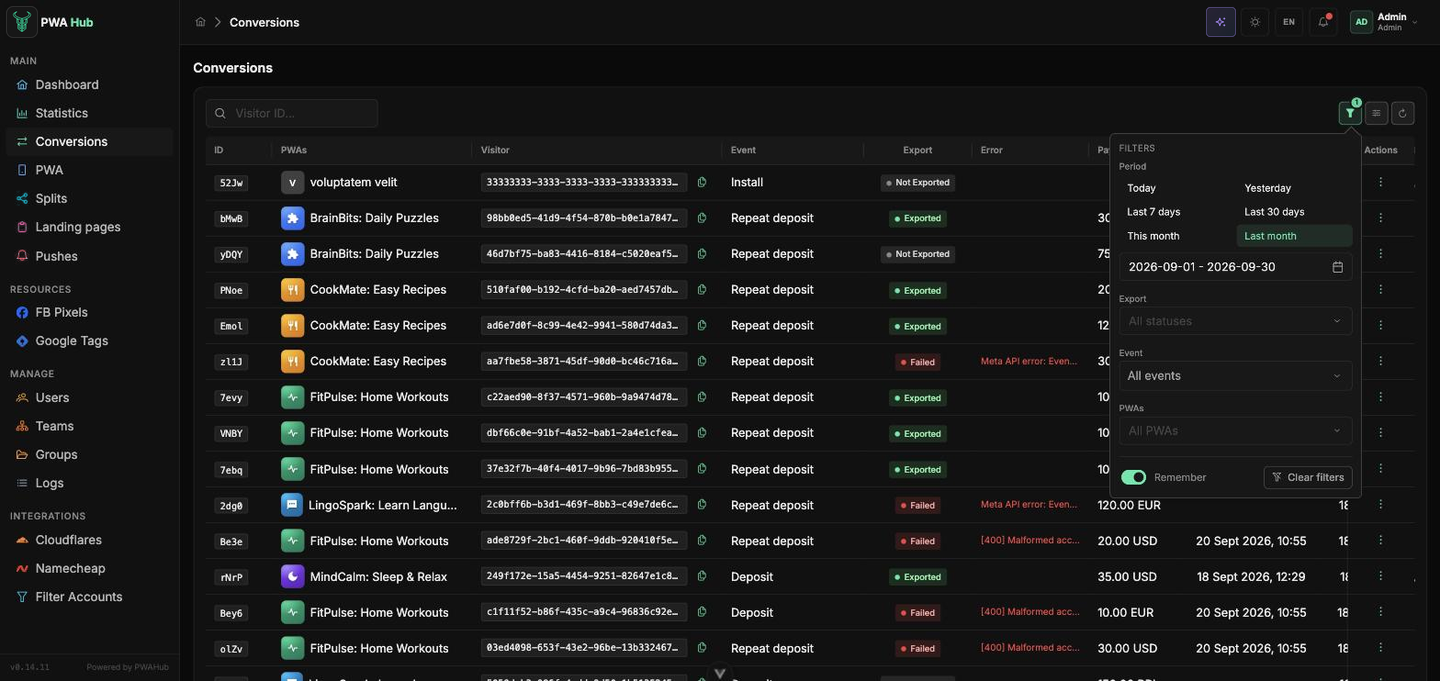
Там, де список залежить від дат, згори стоять пресети періоду - Today, Yesterday, Last 7 days, Last 30 days, This month, Last month - вони застосовуються в один клік, а поле під ними задає довільний діапазон. У логах і купівлях доменів Namecheap до них додається All time.
Перемикач Remember залишає фільтри цієї таблиці до наступного заходу - корисно, коли ви щодня дивитеся той самий зріз. Кнопка Clear filters знімає все разом.
Колонки
Сусідня кнопка відкриває список колонок таблиці: перемикачем колонку видно або ні, а потягнувши за ручку ліворуч, можна змінити їхній порядок. У заголовку видно, скільки колонок показано із загальної кількості.
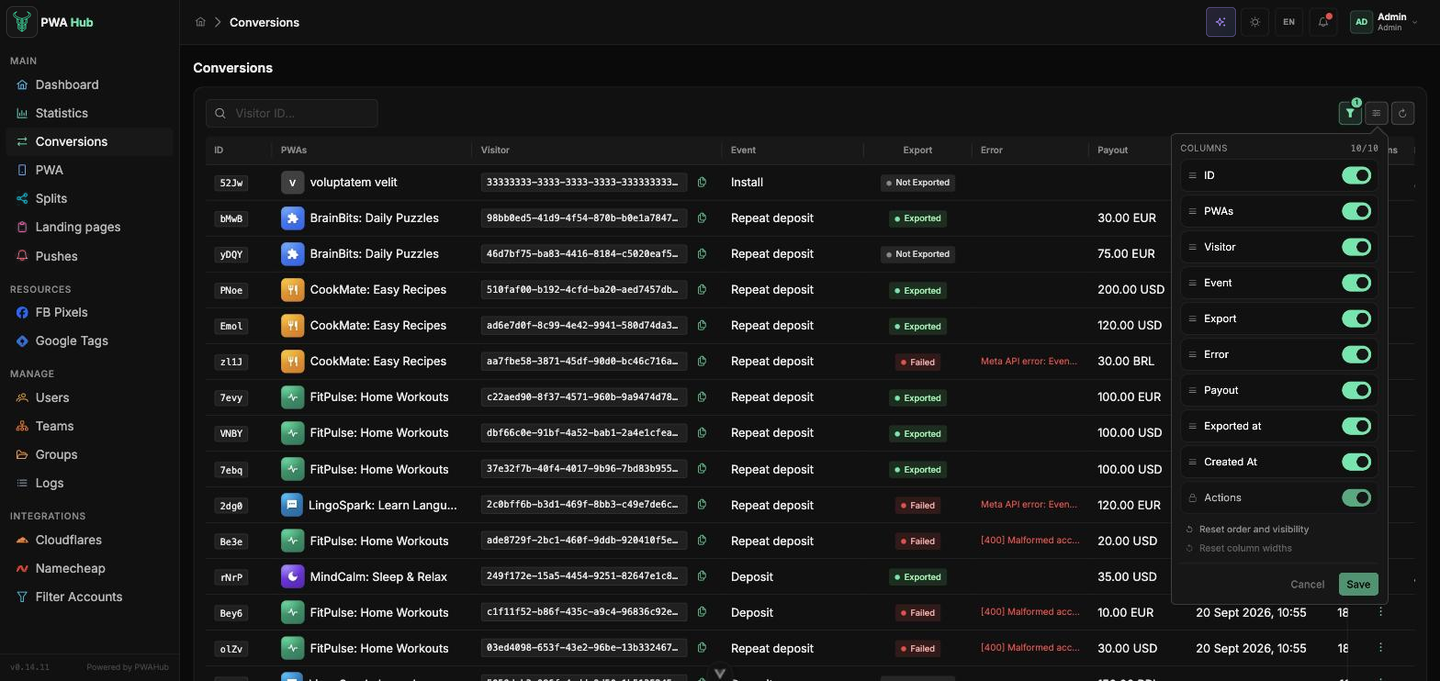
- Reset order and visibility повертає початковий набір колонок.
- Reset column widths скасовує ширини, які ви розтягнули мишею за межу заголовка.
- Службові колонки позначені Always visible - їх приховати не можна.
Налаштування зберігаються кнопкою Save і запам'ятовуються для вашого облікового запису: колеги в тій самій панелі бачать свої колонки, а ви побачите свої з будь-якого пристрою.
Шапка не тікає
Поки ви гортаєте довгий список, панель із пошуком і кнопками та рядок заголовків колонок залишаються приклеєними до верху екрана - завжди видно, у якій колонці ви перебуваєте.
Готові акаунти у формі PWA
Коли ви створюєте чи редагуєте PWA (вкладка General), частина налаштувань - це заздалегідь підготовлені для вас акаунти. Нічого налаштовувати вручну не потрібно: у списках уже лише робочі варіанти, ви просто обираєте відповідний.
- iOS template / Android template - який вигляд має вітрина на кожній платформі: Native Store, Native Store Green або Web Store.
- Cloudflare - акаунт Cloudflare, через який працюють домени застосунку.
- Filter Account - антифрод-фільтр, що відсіює небажаний трафік.
- Stream / Campaign - потік або кампанія всередині сервісу фільтрації; для Adspect і TrafficArmor з API Key створюється кнопкою + просто з форми.
- Namecheap Account - з якого гаманця купувати домени для цього застосунку.
- Groups - групи доступу, до яких належить застосунок.
- Landing page type - що показувати «білим» відвідувачам: перенаправлення на зовнішню адресу, один із ваших завантажених лендінгів, порожня сторінка або лендінг вимкнено.
Усе вже підставлено
Під час створення нового PWA основні акаунти Cloudflare та Filter Account підставляються автоматично - найчастіше їх достатньо залишити як є та просто зберегти застосунок. За потреби будь-якої миті можна обрати інший варіант зі списку.