
PWA - список і керування
Розділ PWAs - це ваш центр керування всіма застосунками. Звідси ви знаходите потрібне PWA, стежите за його доменами й трафіком, запускаєте та зупиняєте застосунки одним кліком і виконуєте повсякденні дії: редагування, клонування, архівування. Розділ відкривається з пункту PWAs у бічному меню.
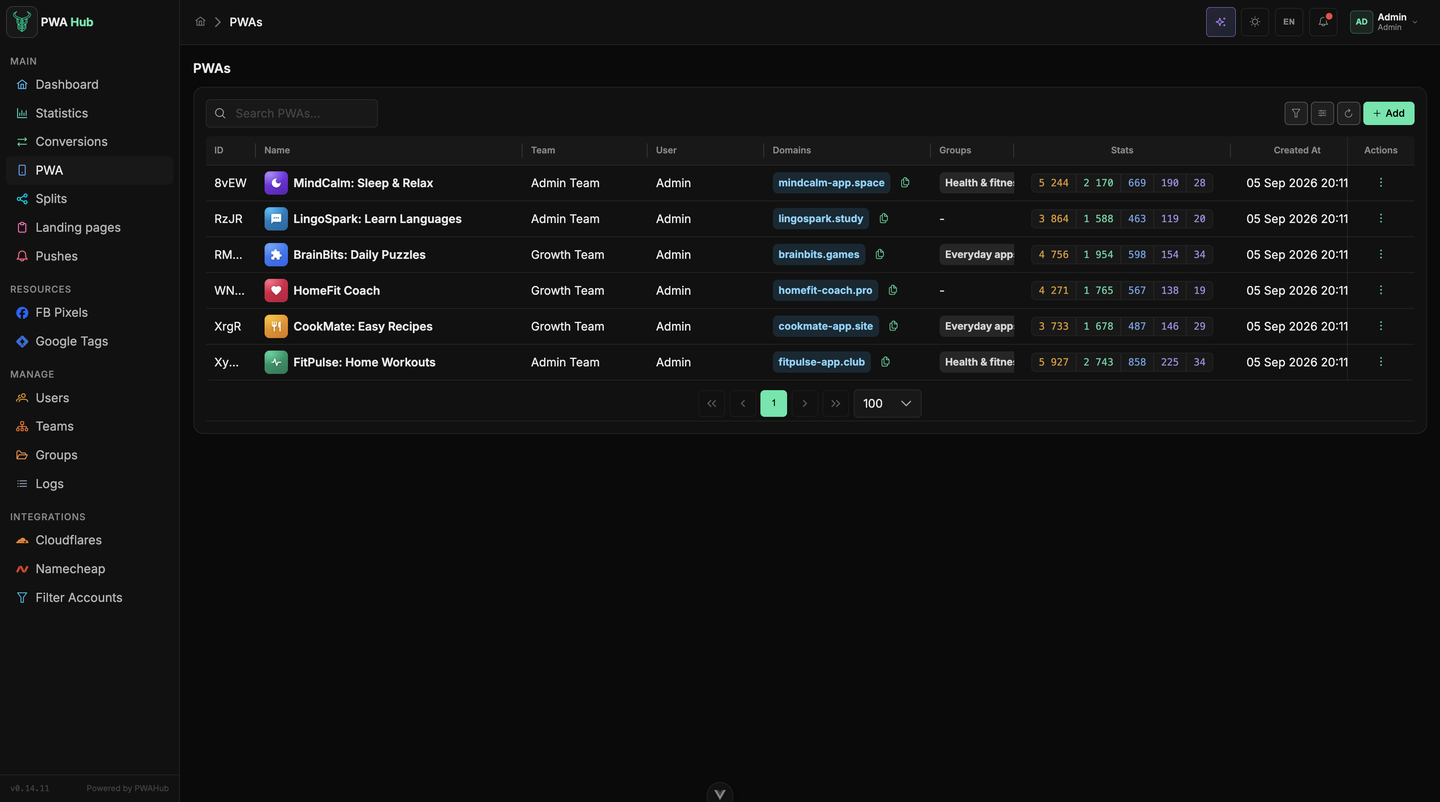
Що видно у списку
Застосунки зібрані в таблицю - по одному рядку на кожне PWA. Одного погляду достатньо, щоб зрозуміти стан справ:
- ID - короткий ідентифікатор застосунку, той самий, що видно в логах і в адресі сторінки.
- Name з іконкою застосунку - тією самою, що стоїть на вітрині, тож потрібне PWA легко знайти очима.
- Team і User - якій команді належить застосунок і хто його створив.
- Domains - усі адреси застосунку, кожна окремою міткою. Поруч є кнопка копіювання: натиснули - адреса вже в буфері, спливає Copied to clipboard.
- Groups - групи доступу, до яких належить PWA.
- Stats - п'ять чисел поспіль: уніки → встановлення → реги → депи → повторні. Наведіть на будь-яке - підказка скаже, скільки відсотків від попереднього кроку воно зберегло. Це та сама воронка, що на сторінці «Статистика», лише згорнута в рядок.
- Created At - дата й час створення.
- Status -
running(запущено) абоstopped(зупинено). Це не просто мітка, а перемикач - див. нижче.
Які колонки показувати, у якому порядку та якої ширини - ваша справа: набір запам'ятовується за вашим обліковим записом (див. розділ «Інтерфейс»).
Унизу таблиці обирається кількість рядків на сторінці: 50, 100 або 200. Дані підвантажуються посторінково, тому навіть великий список відкривається швидко. Якщо під поточний фільтр нічого не потрапило, замість рядків буде напис No PWAs found.
Запуск і зупинка одним кліком
Мітка в стовпці Status працює як вимикач застосунку:
- У запущеного PWA (
running) при наведенні підказка Deactivate PWA - клік зупиняє застосунок. - У зупиненого (
stopped) - підказка Activate PWA - клік запускає.
Стан перемикається одразу, нічого підтверджувати не потрібно. Якщо операція не пройшла, мітка сама повернеться в попередній стан - ви не залишитеся з хибним статусом. Ту саму дію доступно з меню рядка (пункт Start / Stop).
Знайти потрібний застосунок
Коли PWA багато, допомагають пошук і фільтри в шапці списку:
Ліворуч у шапці - пошук (поле Search PWAs...): почніть друкувати, і список відфільтрується сам за частку секунди, окрему кнопку тиснути не потрібно. Решта зібрана в поповері за кнопкою з лійкою, і фільтрів тут більше, ніж у будь-якому іншому списку:
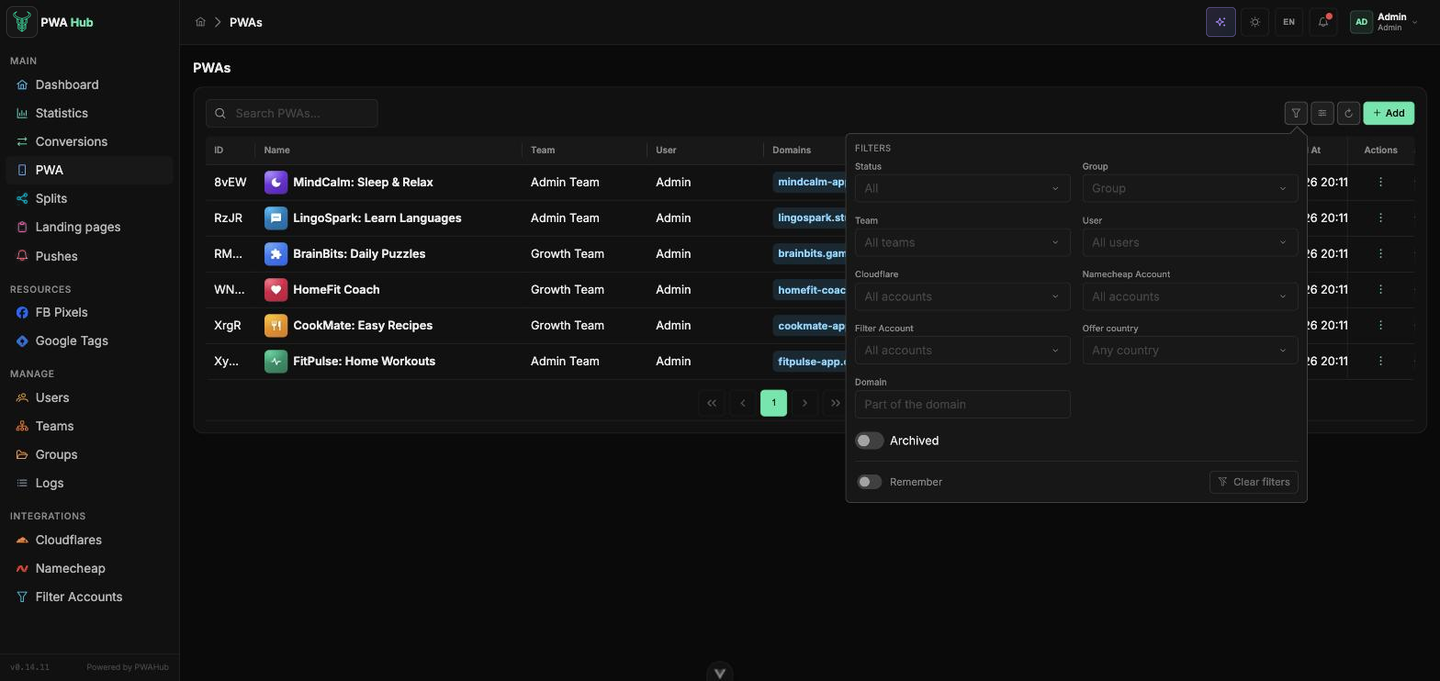
- Status - All, Active або Inactive.
- Group, Team, User - чий застосунок і кому відкритий.
- Cloudflare, Namecheap Account, Filter Account - застосунки, які працюють через конкретний акаунт. Знадобиться, коли акаунт забанили або скінчився баланс і треба швидко зрозуміти, кого це зачепило.
- Offer country - показати лише застосунки, які ллють на обране гео.
- Domain - частина адреси; зручно, коли пам'ятаєте шматок домену, але не ім'я застосунку.
- Archived - перемикач: показати архівовані PWA (зазвичай вони приховані).
На кнопці з лійкою стоїть число застосованих фільтрів, Remember залишає їх до наступного заходу, а Clear filters повертає список до початкового вигляду. Кнопка зі стрілками поруч перезавантажує список з першої сторінки.
Дії над застосунком
Кнопка ⋮ в кінці рядка відкриває меню команд:
- Start / Stop - те саме, що клік по мітці статусу.
- Edit - відкриває застосунок у формі, де змінюються всі його налаштування.
- Clone - створює копію застосунку (див. нижче).
- Statistics - відкриває сторінку Statistics, уже відфільтровану за цим застосунком: видно, які саб-мітки приносять йому встановлення (див. розділ «Статистика»).
- Archive - прибирає PWA зі списку. Перед цим запитає підтвердження: Are you sure you want to archive this PWA ?.
Новий застосунок створюється зеленою кнопкою Add над таблицею - вона відкриває форму створення, яка починається зі вкладки General.
Архів - це не видалення
Архівування просто прибирає застосунок з основного списку, саме PWA нікуди не зникає. Щоб знову його побачити, увімкніть фільтр Archived.
Клонувати застосунок
Клонування - швидкий спосіб розгорнути нове PWA на основі вже налаштованого: копіюються всі параметри вихідного застосунку, вам залишається лише задати імена копій.
- У меню рядка виберіть Clone - відкриється діалог Clone.
- У перше поле вже підставлено ім'я вихідного застосунку з додатком
Clone. Змініть його на свій смак. - Потрібно декілька копій одразу? Натисніть кнопку «+» і додайте стільки полів (Name 2, Name 3…), скільки копій хочете. Порожні поля під час створення пропускаються.
- Натисніть Yes - усі копії створяться за одну операцію, і список оновиться. Кнопка Cancel закриває діалог без змін.
Серія однотипних PWA за один захід
Якщо потрібно розгорнути партію однакових застосунків, додайте потрібну кількість полів і задайте їм різні імена - усі вони створяться одним натисканням на Yes. Це помітно швидше, ніж збирати кожен застосунок з нуля.
Унікальні тексти копій
Копії одного застосунку з однаковими текстами легко розпізнати. Увімкніть у діалозі перемикач Make the texts unique (AI): опис, «що нового» і відгуки кожної копії AI перепише у фоні - той самий зміст, інші слова, інші імена авторів.
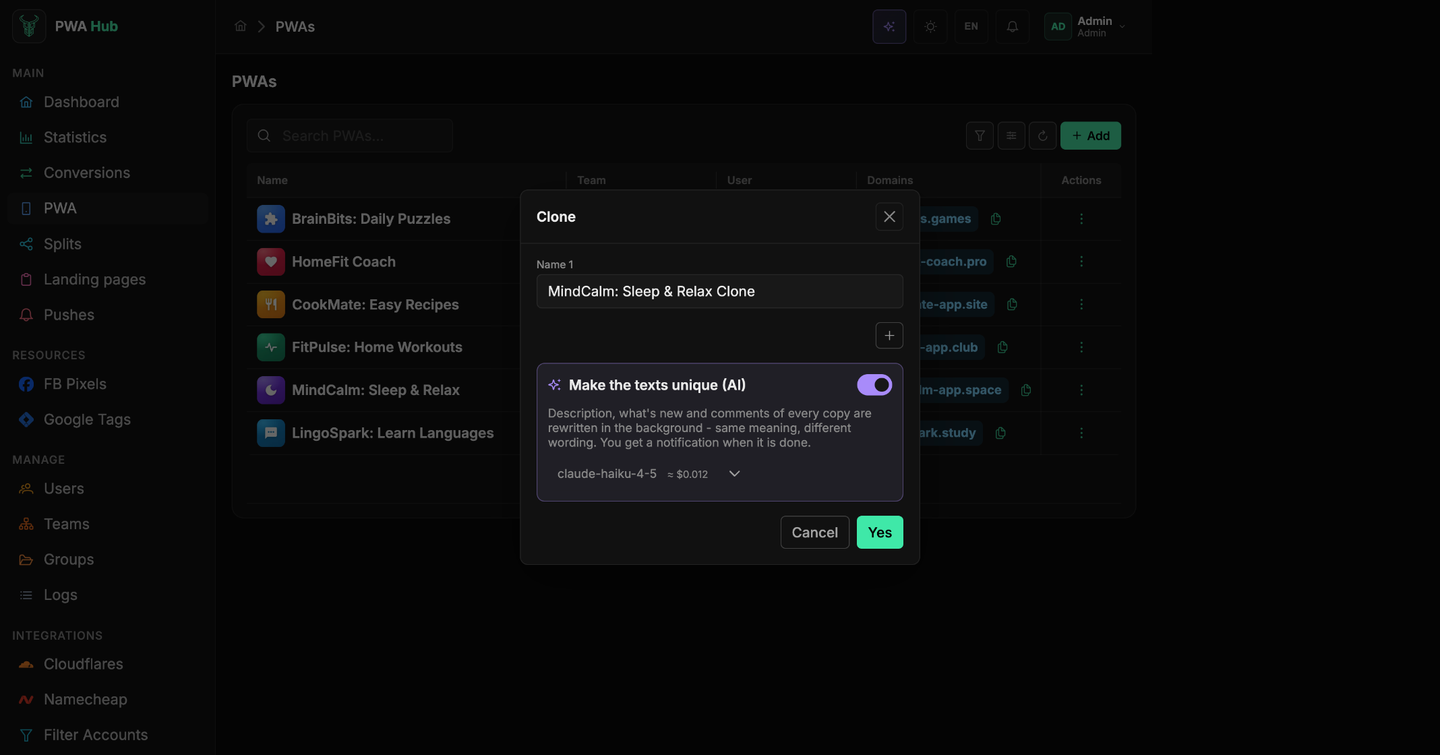
Копії створюються одразу з текстами оригіналу, нові тексти підставляються за кілька хвилин. Коли все готово, прийде сповіщення. Якщо ви встигли виправити текст копії самі, AI його не чіпатиме. Під перемикачем видно приблизну ціну за всі копії. За раз можна створити до 20 копій.
Керувати застосунками можна й зі скриптів - див. розділ API «PWA».