
Лендінги
Landing page (або «біла» сторінка, white page) - це нейтральна сторінка-заглушка, яку PWA показує замість основного контенту, коли це потрібно. Ви готуєте таку сторінку заздалегідь, пакуєте у ZIP і завантажуєте сюди один раз, а далі підключаєте її до будь-яких своїх застосунків.
Суть цього розділу - ваша особиста бібліотека «білих» сторінок. Завантажили архів один раз - і потім просто обираєте його в налаштуваннях потрібного PWA, не завантажуючи заново.
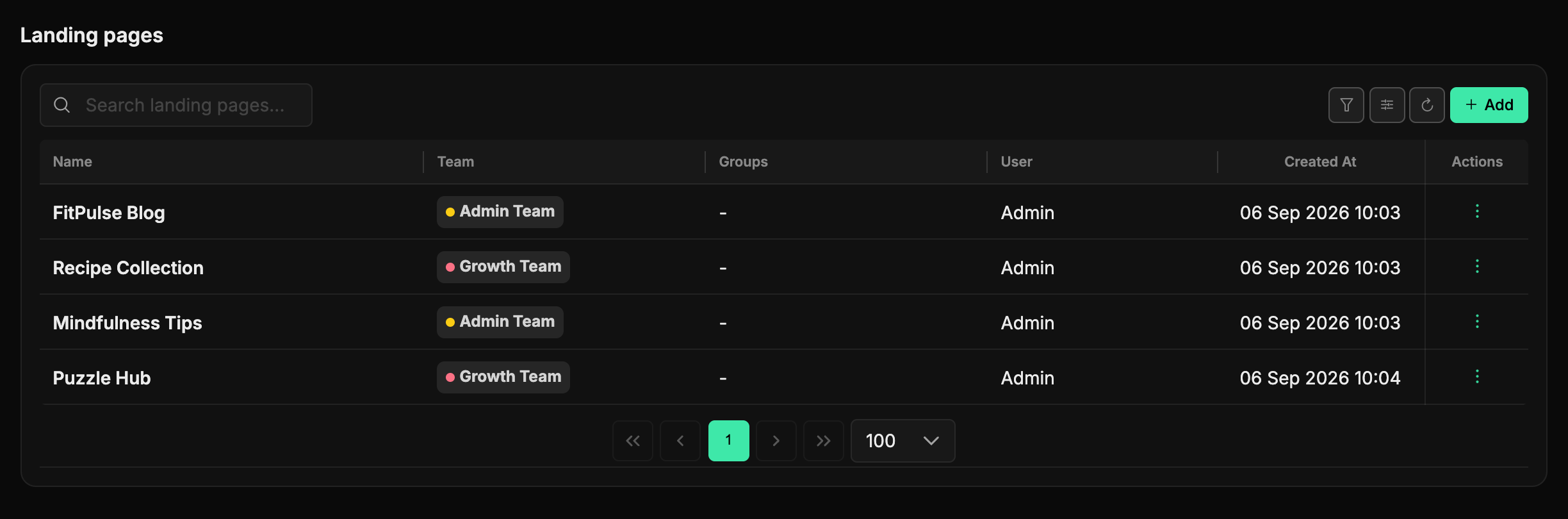
У таблиці - імʼя лендінгу, команда, групи доступу, хто його створив і дата створення. Нагорі - лендінги, які оновлювали останніми: змінили лендінг - запис піднявся. Згори пошук і кнопка Add, за кнопкою з лійкою - фільтри за командою, групами та перемикач Archived, поруч - налаштування колонок (див. розділ «Інтерфейс»).
Як це заощаджує час
Одну й ту саму «білу» сторінку можна повторно використовувати одразу в кількох PWA. Готуєте архів, додаєте його в цей розділ - і обираєте будь-де. Змінити сторінку в одному місці простіше, ніж перезаливати її в кожен застосунок.
Додати лендінг
Натисніть Add - відкриється сторінка New Landing page. Потрібно лише три кроки:
- Впишіть зрозуміле імʼя (Name) - за ним ви шукатимете сторінку в списку й обиратимете її в налаштуваннях PWA.
- Оберіть команду (Team), якій належить лендінг, і за бажання групи доступу (Groups), щоб сторінку бачили користувачі інших команд.
- Перетягніть ZIP archive у поле ZIP archive або натисніть на нього й оберіть файл. Під полем зʼявляться імʼя та розмір архіву, кнопка з кошиком (Delete) прибирає його. Натисніть Create.
Після збереження відкриється сторінка лендінгу, а список одразу оновиться - лендінг можна підключати.
Що можна завантажувати
Завантажувати потрібно один ZIP archive із файлами сторінки. Окрім .php, .html, .htm, .css і .js, у нього можна класти зображення (.png, .jpg, .jpeg, .gif, .webp, .svg), шрифти (.woff, .woff2, .ttf, .eot), а також .json, .xml, .txt, .map, .mp3, .mp4 і .pdf; файли інших типів система відхилить. Максимальний розмір архіву - 20 МБ: більший архів панель не прийме ще до завантаження.
У корені архіву обовʼязково має лежати файл index.php або index.html - саме він відкривається як сторінка. Якщо запакувати файли у вкладену папку, перевірка архіву не пройде і лендінг не збережеться.
Шляхи всередині архіву
Стилі, скрипти й картинки підключайте відносними шляхами - css/style.css, img/logo.png. Так вони відкриються і в попередньому перегляді, і на «білій» сторінці PWA.
Переглянути, відредагувати, заархівувати
У кожного рядка є меню дій (значок із трьома крапками в стовпці Actions). Клік по самому рядку нічого не відкриває - лише пункти меню:
- Open - відкриває завантажену сторінку в новій вкладці. У кожного лендінгу постійна адреса, тож посилання можна зберегти й перевіряти сторінку ще до того, як підключати її до бойового PWA.
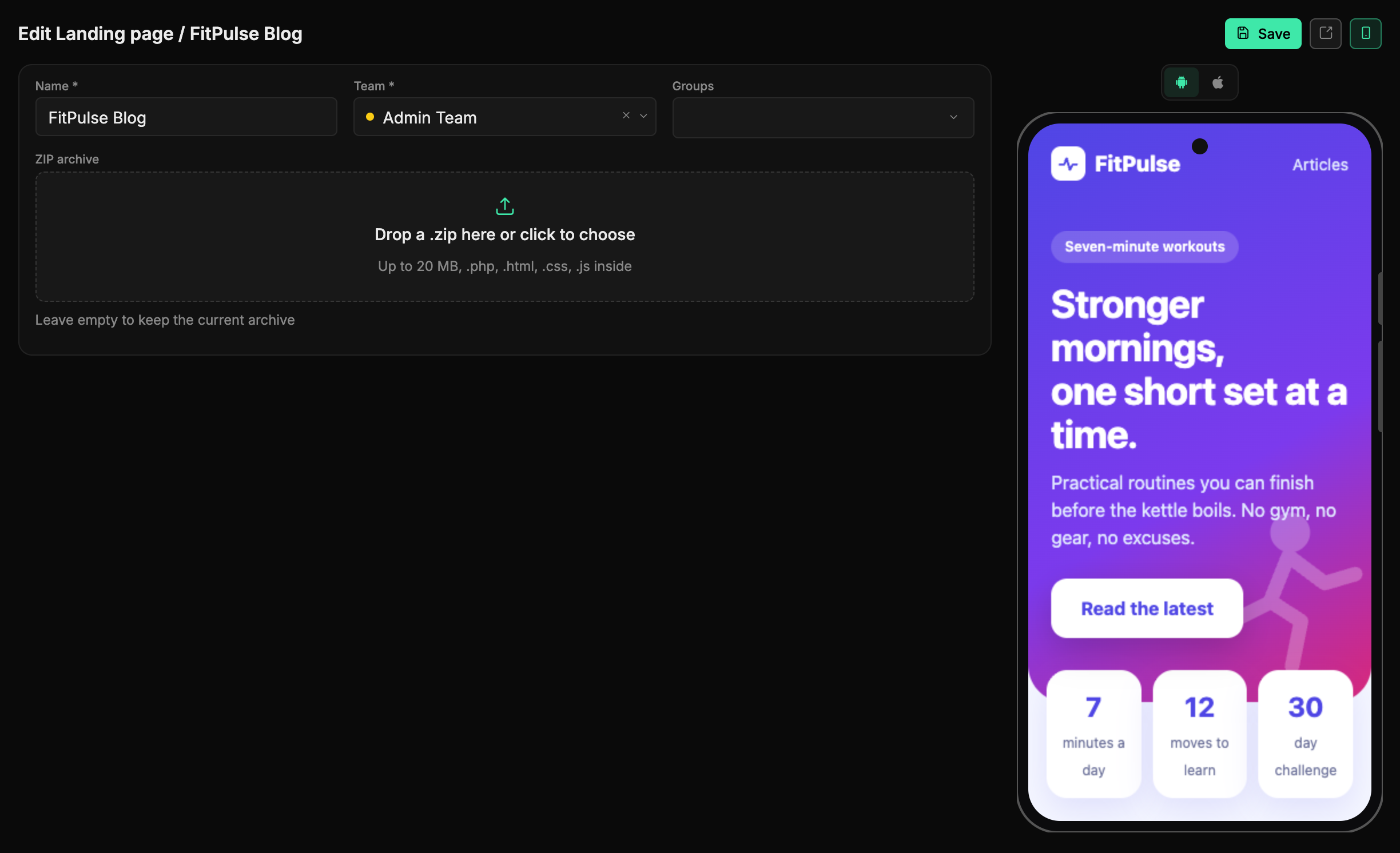
- Edit - відкриває сторінку лендінгу: змінити імʼя, команду, групи або залити новий архів замість поточного. Якщо поле архіву залишити порожнім, залишиться попередній архів. Так ви оновлюєте сторінку, не створюючи нового запису, - усі PWA, де її обрано, підхоплять свіжу версію.
- Archive - прибрати лендінг зі списку. Дія попросить підтвердження перед виконанням.
Праворуч на сторінці лендінгу - попередній перегляд на телефоні: так сторінка виглядає на мобільному. Перемикач над телефоном змінює Android та iOS, кнопка з телефоном у шапці ховає й показує перегляд, а кнопка зі стрілкою поруч із Save відкриває лендінг у новій вкладці. Перегляд і ця кнопка є лише в збереженого лендінгу.
Якщо піти зі сторінки з незбереженими змінами, панель запитає, чи точно їх відкинути.
Архівування видаляє лендінг безповоротно
Попри назву, Archive після підтвердження видаляє лендінг разом з усіма його файлами без можливості відновлення - не лишиться ні запису, ні завантажених файлів. Перед видаленням переконайтеся, що цю сторінку не обрано в жодному з ваших PWA.
Над таблицею є пошук (фільтрує список за імʼям під час введення) і кнопка перезавантаження списку. Якщо нічого не знайдено, таблиця покаже No Landing pages found - отже, відповідної сторінки ще немає або запит у пошуку надто вузький.
Підключити лендінг до PWA
Сам по собі завантажений лендінг нічого не показує - його потрібно обрати в налаштуваннях застосунку. Робиться це у формі PWA, на вкладці General, у полі Landing page type.
Це поле вирішує, що саме PWA віддасть як «білу» сторінку:
- Load Landing page - показати одну з ваших завантажених сторінок. Зʼявиться поле Landing page, де ви обираєте конкретний запис із цього розділу. Кнопка зі стрілкою поруч (Open) відкриває обраний лендинг у новій вкладці - зручно перевірити сторінку до збереження PWA.
- Landing page redirect URL - замість сторінки перенаправляти на зовнішню адресу (зʼявиться поле Landing page URL для посилання).
- Off Landing page - «білу» сторінку не показувати взагалі.
- Blank page - віддавати порожню сторінку.
Короткий сценарій
- Тут, у розділі Landing pages, натисніть Add і завантажте ZIP зі сторінкою.
- У попередньому перегляді на телефоні або через Open перевірте, що вона відображається правильно.
- Відкрийте потрібний PWA → вкладка General → Landing page type → Load Landing page і оберіть її в полі Landing page.
Поки сторінку не завантажено в цей розділ, обрати її в налаштуваннях PWA не вийде - тож завжди починайте звідси.
Список лендінгів доступний і скриптам - див. розділ API «Лендінги».